Aparência
Em Configurações › Aparência você escolhe o tema (fundo claro ou escuro) e a cor de destaque do sistema, que aparece nos botões principais, nas chaves de liga e desliga, nos títulos de seção e em algumas faixas do terminal de pesagem. A tela pode ser usada pelos perfis Gerente e Administrador.
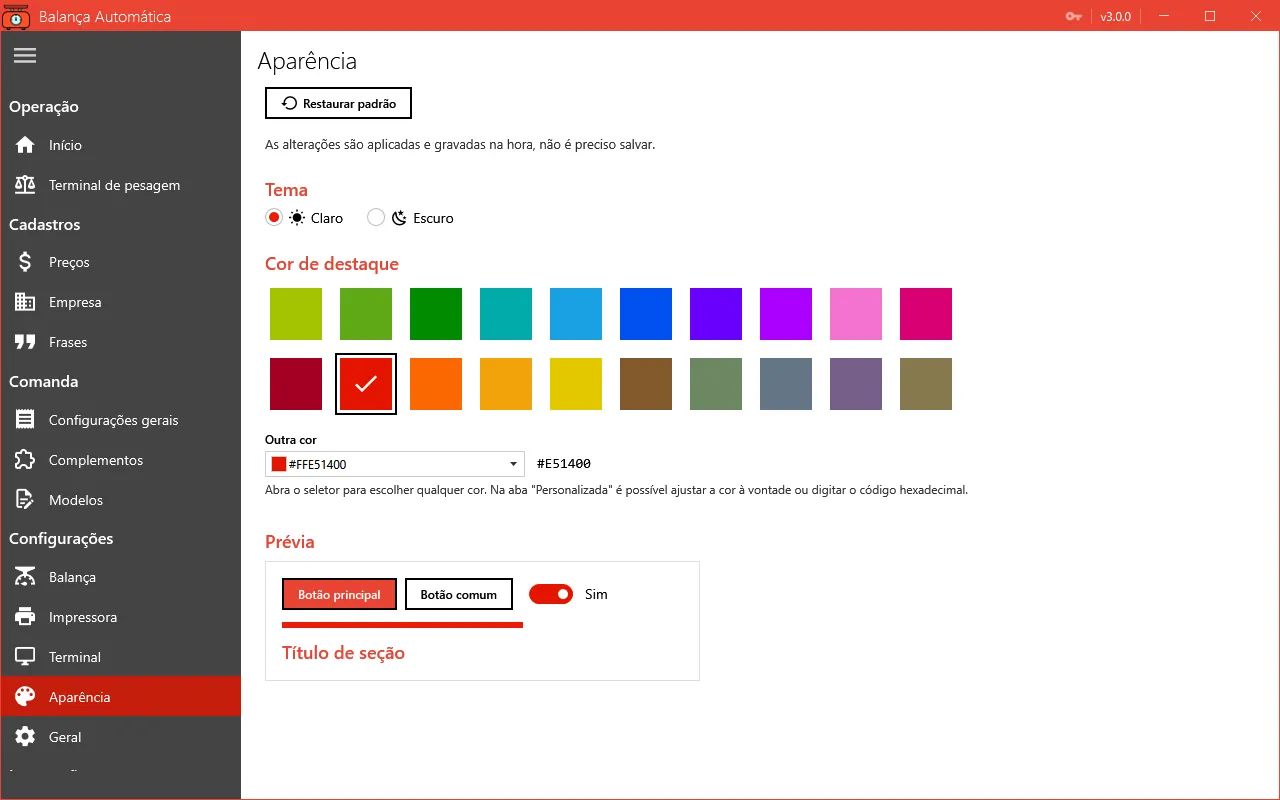
Nesta tela não há botão Salvar: cada escolha é aplicada na hora, em todo o sistema, e fica gravada.
- Claro: fundo branco e letras escuras. É o padrão.
- Escuro: fundo escuro e letras claras. Cansa menos a vista em ambientes com pouca luz.
O tema também vale para a tela do terminal de pesagem vista pelo cliente.
Cor de destaque
Seção intitulada “Cor de destaque”Clique numa das 20 cores da paleta. A cor escolhida aparece marcada com um ✓.
Se quiser uma cor que não está na paleta (a cor da sua marca, por exemplo), use o campo Outra cor:
- Clique no campo para abrir o seletor.
- Na aba Paletas, escolha uma das cores prontas; ou, na aba Personalizada, ajuste a cor à vontade ou digite o código hexadecimal dela (ex.: #1BA1E2).
- O código da cor escolhida aparece ao lado do campo, no formato #RRGGBB.
No terminal de pesagem, a cor de destaque aparece nas faixas dos layouts Modelo 4, Modelo 5 e Modelo 6 (veja Terminal). Prefira cores fortes o bastante para que o texto branco sobre elas continue fácil de ler.
O quadro Prévia, no fim da tela, mostra um botão principal, um botão comum, uma chave, uma barra de progresso e um título de seção com a cor e o tema escolhidos, para você conferir o resultado num só lugar.
Restaurar o padrão
Seção intitulada “Restaurar o padrão”O botão Restaurar padrão volta para a cor vermelha original (#E51400) e o tema claro.