Impressora
Em Configurações › Impressora você escolhe a impressora térmica que imprime as comandas, os complementos e os relatórios, informa a largura do papel e confere se os acentos saem certos. A tela pode ser usada pelos perfis Gerente e Administrador.
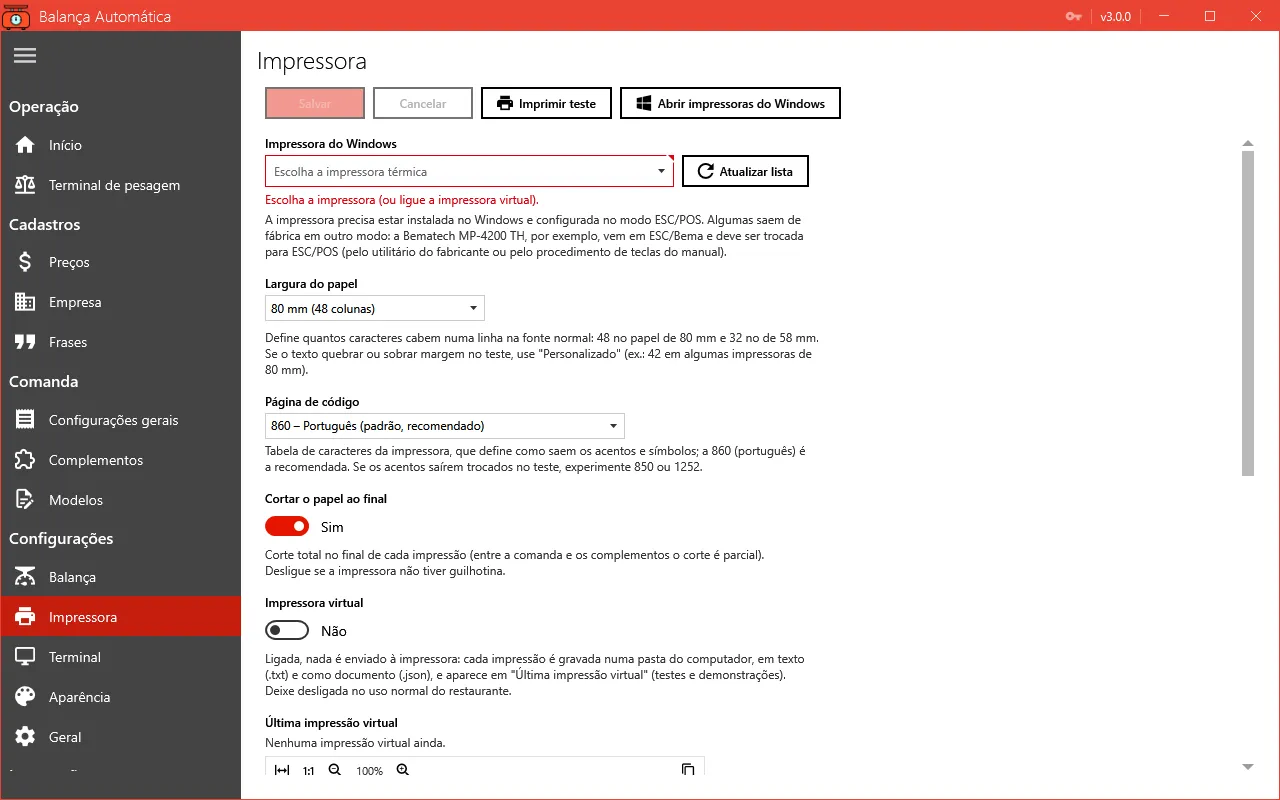
À esquerda ficam as opções da impressora; à direita, a área Última impressão virtual, usada nos testes sem impressora. As mudanças só valem depois de clicar em Salvar.
Antes de começar
Seção intitulada “Antes de começar”A impressora precisa estar instalada no Windows (com o driver do fabricante) e funcionando no modo ESC/POS, o “idioma” padrão das impressoras térmicas de comanda. A maioria das impressoras já sai de fábrica assim. Algumas não: a Bematech MP-4200 TH, por exemplo, vem no modo ESC/Bema e precisa ser trocada para ESC/POS pelo utilitário do fabricante ou pelo procedimento de teclas descrito no manual dela.
Para ver ou instalar impressoras, use o botão Abrir impressoras do Windows, que abre a tela de impressoras das Configurações do Windows.
Passo a passo
Seção intitulada “Passo a passo”- Em Impressora do Windows, escolha a impressora térmica. Se ela acabou de ser instalada e não aparece, clique em Atualizar lista.
- Em Largura do papel, escolha 80 mm ou 58 mm, conforme a bobina usada.
- Deixe a Página de código em 860 (português), a não ser que os acentos saiam errados no teste.
- Ligue Cortar o papel ao final se a impressora tiver guilhotina.
- Clique em Imprimir teste e confira o papel.
- Clique em Salvar.
Se a impressora salva não estiver mais instalada no Windows (ou estiver desligada da rede), a tela mostra um aviso logo abaixo do campo. O nome dela continua na lista, no topo, para você não perder a configuração: escolha outra ou reinstale a impressora e clique em Atualizar lista.
Largura do papel
Seção intitulada “Largura do papel”A largura define quantos caracteres cabem em uma linha, na fonte normal. Os modelos de comanda e os relatórios se ajustam a esse número.
- 80 mm (48 colunas): Bobina de 80 mm, a mais comum: 48 caracteres por linha na fonte normal.
- 58 mm (32 colunas): Bobina estreita de 58 mm: 32 caracteres por linha; relatórios ficam apertados.
- Personalizado: Informe a quantidade de colunas (20 a 80) quando a impressora usa outra medida.
Algumas impressoras de 80 mm imprimem menos colunas que o padrão (42, por exemplo). Se no teste o texto quebrar antes do fim da linha, ou sobrar margem à direita, escolha Personalizado e ajuste Colunas (fonte normal) até a linha de números do teste ocupar a largura inteira sem quebrar.
Página de código (acentos)
Seção intitulada “Página de código (acentos)”A página de código é a tabela de letras da impressora. Ela define como saem os acentos (á, ç, ã) e alguns símbolos. A 860 – Português é a recomendada e a que vem configurada.
Se no teste as palavras acentuadas saírem com símbolos trocados, experimente a 850 ou a 1252 e imprima o teste de novo. A 437 não tem os acentos do português. A pré-visualização da última impressão virtual também usa a página de código escolhida.
Cortar o papel
Seção intitulada “Cortar o papel”Com Cortar o papel ao final ligado, a impressora corta o papel no fim de cada impressão. Entre a comanda e os complementos o corte é parcial (o papel fica preso por uma pontinha), e no final é total. Desligue se a sua impressora não tiver guilhotina.
Imprimir teste
Seção intitulada “Imprimir teste”O botão Imprimir teste envia uma página de teste usando os valores que estão na tela, mesmo sem salvar. A página traz:
- textos em estilos diferentes (normal, negrito, fonte grande, sublinhado, centralizado e à direita);
- três linhas de números (fonte pequena, normal e grande), para conferir quantas colunas cabem;
- dois parágrafos longos, para conferir a quebra de linha;
- a frase “O teste foi realizado com sucesso!” no final.
O que conferir no papel: se a linha de números da fonte normal ocupa a largura toda sem quebrar, se os acentos saem certos e se o corte acontece no lugar certo. O itálico não existe nas impressoras térmicas: essa linha sai com letra normal.
Se aparecer a mensagem “Não foi possível imprimir o teste”, verifique se a impressora está ligada, conectada, com papel e em modo ESC/POS.
Impressora virtual
Seção intitulada “Impressora virtual”Com a Impressora virtual ligada, nada é enviado à impressora: cada impressão (comanda, teste ou relatório) é gravada como arquivo numa pasta do computador e aparece na área Última impressão virtual, à direita. Serve para demonstrações e para testar modelos de comanda sem gastar papel, ou antes de a impressora chegar.
Com a impressora virtual ligada, não é obrigatório escolher uma impressora do Windows.
Última impressão virtual
Seção intitulada “Última impressão virtual”A área mostra como ficou a impressão mais recente, com data e hora e o nome do arquivo. Quando você está nesta tela e alguma impressão virtual acontece, a área é atualizada sozinha. Se ainda não houve nenhuma impressão, aparece “Nenhuma impressão virtual ainda.”
O botão Abrir pasta abre a pasta onde os arquivos ficam. É a pasta impressoes, dentro da pasta de dados do sistema: o caminho completo aparece ao lado do botão, e a pasta de dados aparece em Configurações › Geral. Cada impressão gera um arquivo de texto (.txt), que pode ser aberto no Bloco de Notas, e outro arquivo usado pela pré-visualização (.json).
O sistema não apaga esses arquivos. Se a impressora virtual ficar ligada por muito tempo, apague os antigos pela pasta quando quiser.
| Campo | Para que serve | Validação |
|---|---|---|
| Impressora do Windows | A impressora precisa estar instalada no Windows e configurada no modo ESC/POS. Algumas saem de fábrica em outro modo: a Bematech MP-4200 TH, por exemplo, vem em ESC/Bema e deve ser trocada para ESC/POS (pelo utilitário do fabricante ou pelo procedimento de teclas do manual). | Escolha a impressora (ou ligue a impressora virtual). |
| Largura do papel | Define quantos caracteres cabem numa linha na fonte normal: 48 no papel de 80 mm e 32 no de 58 mm. Se o texto quebrar ou sobrar margem no teste, use “Personalizado” (ex.: 42 em algumas impressoras de 80 mm). | |
| Colunas (fonte normal) | Quantidade de caracteres por linha na fonte normal, de 20 a 80. Imprima um teste e ajuste até o texto ocupar a linha inteira sem quebrar. | O número de colunas deve estar entre 20 e 80. |
| Página de código | Tabela de caracteres da impressora, que define como saem os acentos e símbolos; a 860 (português) é a recomendada. Se os acentos saírem trocados no teste, experimente 850 ou 1252. | Escolha a página de código. |
| Cortar o papel ao final | Corte total no final de cada impressão (entre a comanda e os complementos o corte é parcial). Desligue se a impressora não tiver guilhotina. | |
| Impressora virtual | Ligada, nada é enviado à impressora: cada impressão é gravada numa pasta do computador, em texto (.txt) e como documento (.json), e aparece em “Última impressão virtual” (testes e demonstrações). Deixe desligada no uso normal do restaurante. |