Faturamento
O relatório de Faturamento mostra quanto o restaurante vendeu em cada dia, mês ou ano de um período: quantas comandas, quantos quilos e quantos reais. Use para acompanhar a evolução das vendas e comparar meses. Fica em Relatórios › Faturamento e só pode ser usado pelo perfil Administrador.
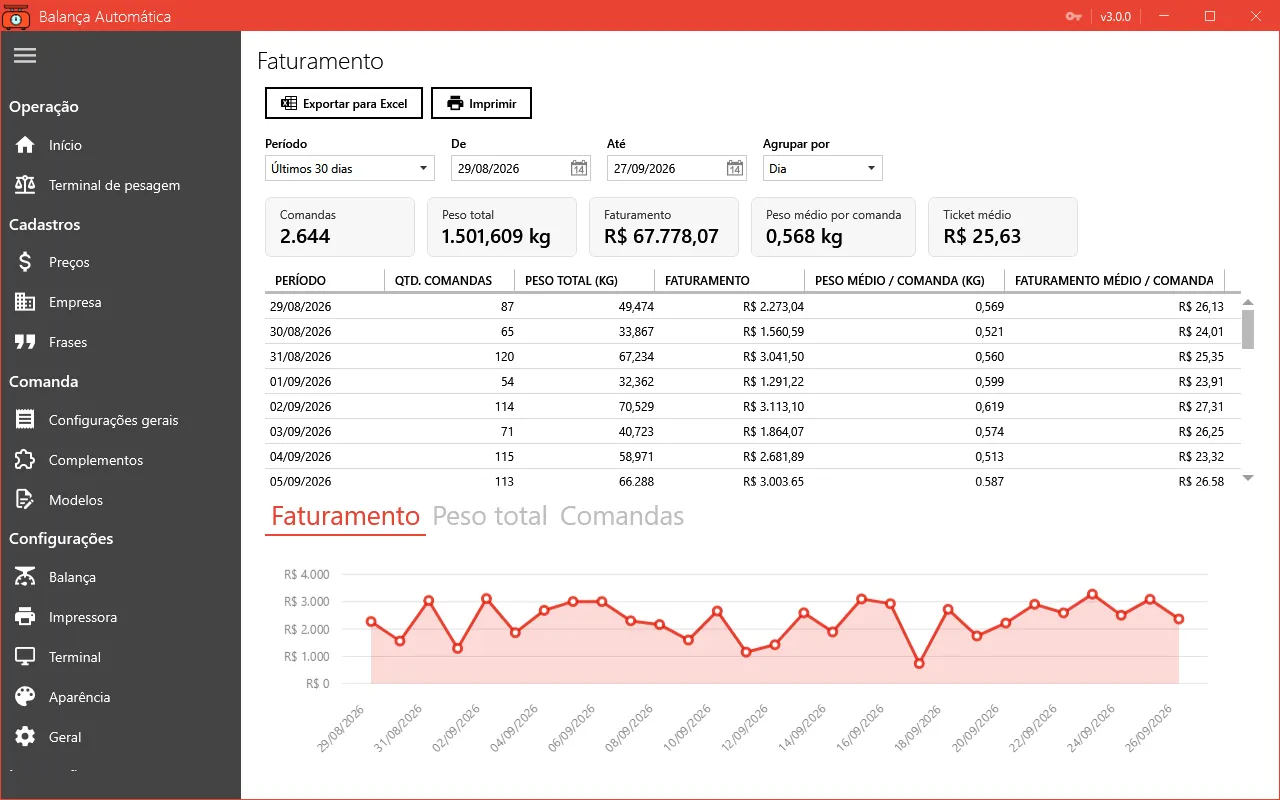
Todas as comandas emitidas no terminal entram na conta, inclusive as de preço fixo e as comandas livres, que entram com valor zero.
Filtro de datas
Seção intitulada “Filtro de datas”Todos os relatórios, menos o Dashboard, têm no alto o mesmo filtro de datas, com o campo Período e as datas De e Até. O jeito mais rápido é escolher um atalho em Período; as datas são preenchidas sozinhas:
- Hoje: Somente o dia de hoje.
- Ontem: Somente o dia de ontem.
- Últimos 7 dias: Hoje e os 6 dias anteriores.
- Últimos 30 dias: Hoje e os 29 dias anteriores.
- Este mês: Do dia 1º do mês atual até hoje.
- Mês anterior: O mês passado inteiro, do dia 1º ao último dia.
- Últimos 12 meses: Do dia 1º do mês de 11 meses atrás até hoje (12 meses contando o atual).
- Este ano: De 1º de janeiro até hoje.
- Ano anterior: O ano passado inteiro, de 1º de janeiro a 31 de dezembro.
- Personalizado: As datas de início e fim escolhidas no calendário.
Para um período diferente, escolha as datas De e Até no calendário. O Período muda sozinho para Personalizado. As duas datas entram inteiras no relatório, do primeiro ao último minuto do dia. Se você escolher um início depois do fim, o sistema ajusta a outra data para não ficarem invertidas.
Não é preciso clicar em nenhum botão: o relatório é atualizado automaticamente logo depois de você mudar o período.
Neste relatório, o período que aparece ao abrir a tela é Últimos 30 dias.
Agrupar por
Seção intitulada “Agrupar por”O campo Agrupar por define o que é cada linha do relatório:
- Dia: Uma linha por dia do período.
- Mês: Uma linha por mês, somando os dias.
- Ano: Uma linha por ano, somando os meses.
Por exemplo: para comparar os meses do ano, escolha o período Este ano e agrupe por Mês. Trocar o agrupamento é instantâneo, porque o sistema não precisa buscar os dados de novo.
Só aparecem os dias, meses ou anos com movimento. Um dia em que o restaurante não abriu simplesmente não aparece na tabela.
O que o relatório mostra
Seção intitulada “O que o relatório mostra”No alto, os destaques do período inteiro: Comandas, Peso total, Faturamento, Peso médio por comanda e Ticket médio (faturamento dividido pelo número de comandas).
A tabela tem uma linha por dia, mês ou ano, com:
| Coluna | O que é |
|---|---|
| Período | O dia (25/07/2026), o mês (07/2026) ou o ano (2026). |
| Qtd. comandas | Quantas comandas foram emitidas. |
| Peso total (kg) | A soma do peso dos pratos. |
| Faturamento | A soma dos totais das comandas. |
| Peso médio / comanda (kg) | Peso total dividido pelo número de comandas. |
| Faturamento médio / comanda | Faturamento dividido pelo número de comandas (o ticket médio daquela linha). |
Embaixo, três gráficos em abas: Faturamento (linha), Peso total (degraus) e Comandas (colunas). Passe o mouse sobre o gráfico para ver o valor de cada ponto.
Exportar para o Excel
Seção intitulada “Exportar para o Excel”O botão Exportar para Excel gera uma planilha (.xlsx) com o que está na tela:
- Clique em Exportar para Excel.
- Escolha a pasta e confirme o nome do arquivo. O nome sugerido já traz o relatório e o período, por exemplo
faturamento-2026-09-01-a-2026-09-30.xlsx. - A planilha abre em seguida no Excel (ou no programa de planilhas instalado).
A planilha traz o título, o período, as mesmas colunas da tela e uma linha de totais no final. Se aparecer a mensagem “Não foi possível salvar a planilha”, feche o arquivo com o mesmo nome que estiver aberto no Excel e tente de novo.
Os botões de exportar e de imprimir só ficam disponíveis quando o período tem comandas.
Imprimir
Seção intitulada “Imprimir”O botão Imprimir imprime o relatório na impressora térmica configurada em Configurações › Impressora, com o período e a data da impressão. Se o relatório tiver mais de 60 linhas, o sistema avisa que vai gastar bastante papel e pergunta se deseja imprimir mesmo assim.