Complementos
Complementos são impressões extras que saem logo depois da comanda, no mesmo papel, separadas dela por um corte parcial: uma propaganda da semana, um cupom de fidelidade, um convite para uma pesquisa de satisfação, um aviso de horário de funcionamento. Eles são cadastrados em Comanda › Complementos e escritos na mesma linguagem dos modelos de comanda.
Como os complementos são impressos
Seção intitulada “Como os complementos são impressos”A cada comanda, a impressora imprime:
- a comanda, com o modelo em uso;
- um corte parcial e o primeiro complemento ativo;
- um corte parcial e o próximo complemento ativo, e assim por diante.
O corte parcial deixa as partes presas por um fio de papel, fáceis de destacar. O corte do final da impressão segue a configuração da impressora.
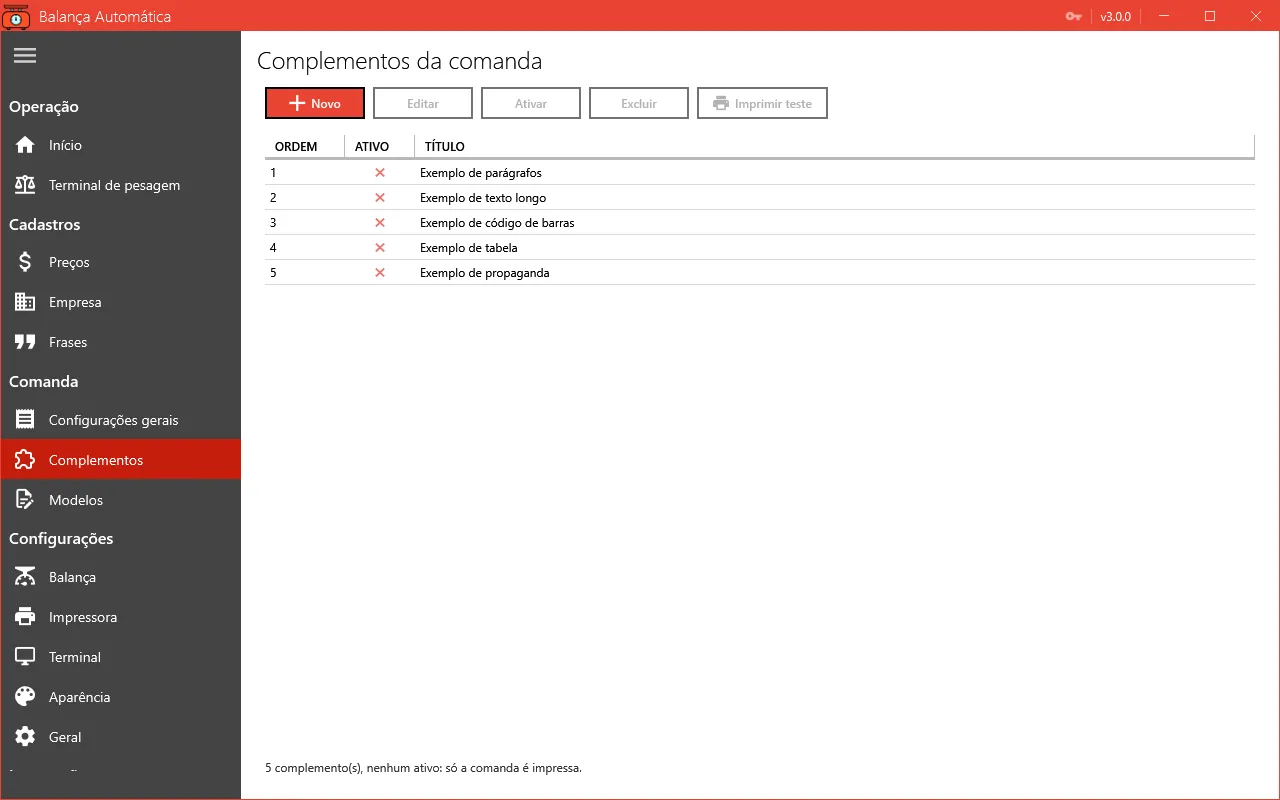
- Só os complementos ativos são impressos. Sem nenhum ativo, sai só a comanda; o rodapé da lista avisa quantos estão ativos.
- A ordem, de 1 a 10, define a sequência: o de ordem 1 sai primeiro. Complementos com a mesma ordem saem em ordem alfabética do título.
- Os complementos usam os mesmos dados da comanda. Dá para imprimir, por exemplo, o número da comanda e a data num
cupom:
Comanda N.{{ pesagem.numero }}.
O sistema vem com cinco complementos de exemplo, todos desativados: parágrafos, texto longo, código de barras, tabela e propaganda (“Vale marmitex”). Eles mostram o que a linguagem permite e servem de ponto de partida.
Passo a passo
Seção intitulada “Passo a passo”Criar ou editar um complemento
Seção intitulada “Criar ou editar um complemento”- Abra Comanda › Complementos.
- Clique em Novo, ou selecione um complemento e clique em Editar (ou dê dois cliques na linha). Um complemento novo já vem com um template de exemplo e com a ordem seguinte à do último cadastrado.
- Preencha o Título, que serve só para você reconhecer o complemento na lista (não é impresso).
- Escolha a Ordem e deixe Ativo ligado para que ele seja impresso.
- Escreva o Template e acompanhe a pré-visualização ao lado.
- Clique em Imprimir teste para ver no papel a comanda de teste seguida deste complemento. Funciona mesmo antes de salvar e mesmo com o complemento desativado.
- Clique em Salvar.
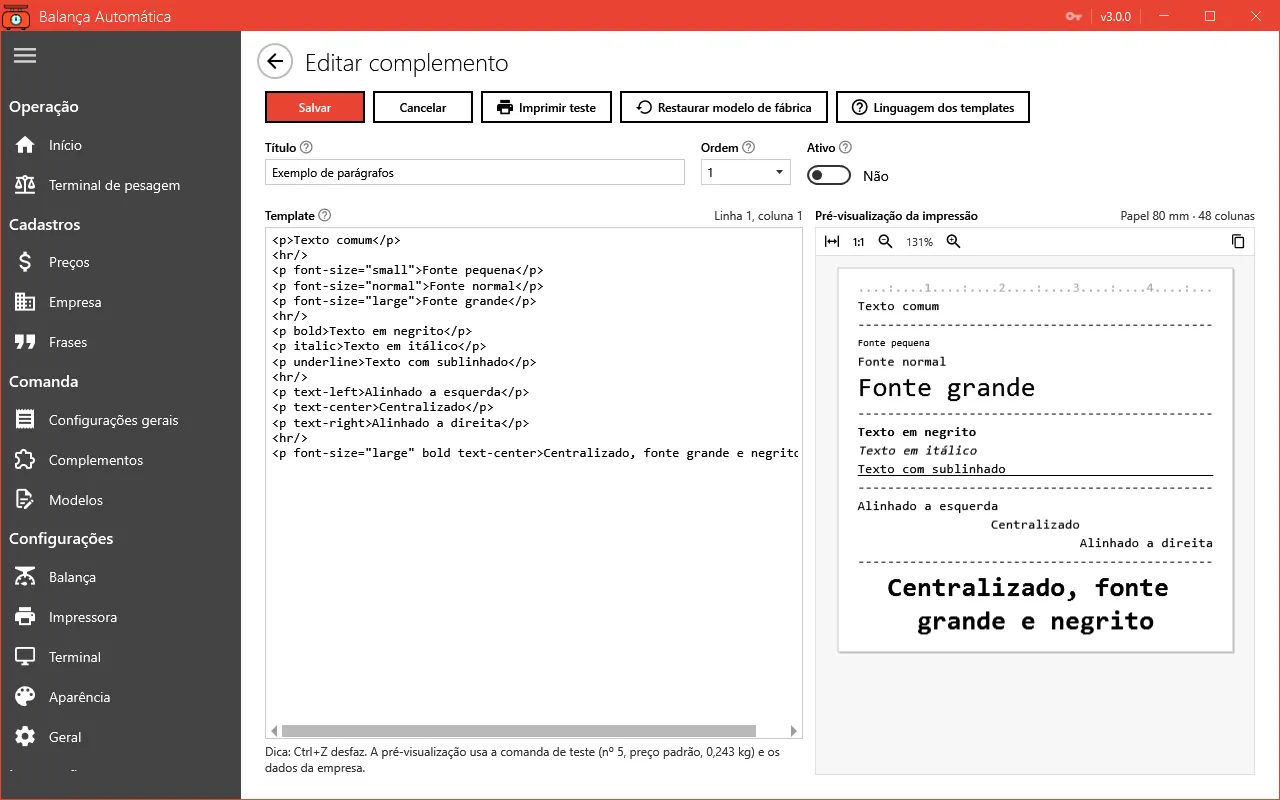
A edição funciona igual à dos modelos: pré-visualização ao vivo, posição do cursor, lista de erros com linha e coluna, Ctrl+Z para desfazer e Ctrl+Y para refazer. O botão Restaurar modelo de fábrica oferece os cinco complementos de exemplo para começar, e Linguagem dos templates abre o resumo da linguagem. Veja os detalhes em Modelos de comanda e, para escrever o template, em Linguagem dos modelos.
Um exemplo simples de propaganda:
<p text-center bold font-size="large">Feijoada no sábado!</p><p text-center>Todo sábado, das 11h às 15h.</p><p text-center>Apresente esta comanda e ganhe a sobremesa.</p><br/><p font-size="small" text-right>Comanda N.{{ pesagem.numero }} - {{ pesagem.data | formatar "dd/MM/yyyy" }}</p>Ativar, desativar e excluir
Seção intitulada “Ativar, desativar e excluir”- Selecione o complemento e clique em Ativar ou Desativar (o botão muda conforme a situação). A coluna Ativo da lista mostra quais estão valendo.
- Para apagar, selecione, clique em Excluir e confirme. Não é possível excluir o último complemento da lista; para não imprimi-lo, desative-o.
Imprimir teste pela lista
Seção intitulada “Imprimir teste pela lista”Na lista, Imprimir teste imprime a comanda de teste seguida do complemento selecionado, na versão salva.
Complemento com erro
Seção intitulada “Complemento com erro”Um erro num complemento não impede a comanda de sair. Na hora de imprimir, o sistema confere cada complemento ativo: o que tiver erro é deixado de fora, a comanda e os demais complementos saem normalmente, e o erro fica registrado no log do sistema (o registro de ocorrências que o suporte consulta).
Para não ficar sem o complemento sem perceber:
- ao salvar um complemento com erro, a tela mostra os erros e pergunta se você quer Salvar mesmo assim, avisando que as comandas sairão sem ele;
- se uma propaganda parou de sair, abra o complemento: a lista de erros abaixo do editor mostra onde está o problema.
| Campo | Para que serve | Validação |
|---|---|---|
| Título | Nome que identifica o complemento na lista de complementos; não é impresso. Ex.: Cupom de desconto. Até 200 caracteres. | Informe o título. O título deve ter no máximo 200 caracteres. |
| Ordem | Posição de impressão depois da comanda, de 1 a 10: o de ordem 1 sai primeiro. Complementos com a mesma ordem saem em ordem alfabética do título. | A ordem deve estar entre 1 e 10. |
| Ativo | Somente complementos ativos são impressos depois da comanda. Desligue para suspender a impressão sem apagar o complemento. | |
| Template | Conteúdo impresso pelo complemento (ex.: propaganda, cupom, aviso), na mesma linguagem dos modelos de comanda (veja Linguagem dos templates). Sai depois da comanda, separado por um corte parcial; se tiver erro, a comanda é impressa sem ele. | Informe o template. |