Terminal
Em Configurações › Terminal você define o que o cliente vê e ouve no terminal de pesagem: o layout da tela, as frases de cada momento da pesagem, a voz dos avisos e se o terminal abre em tela cheia ou numa janela. A tela pode ser usada pelos perfis Gerente e Administrador.
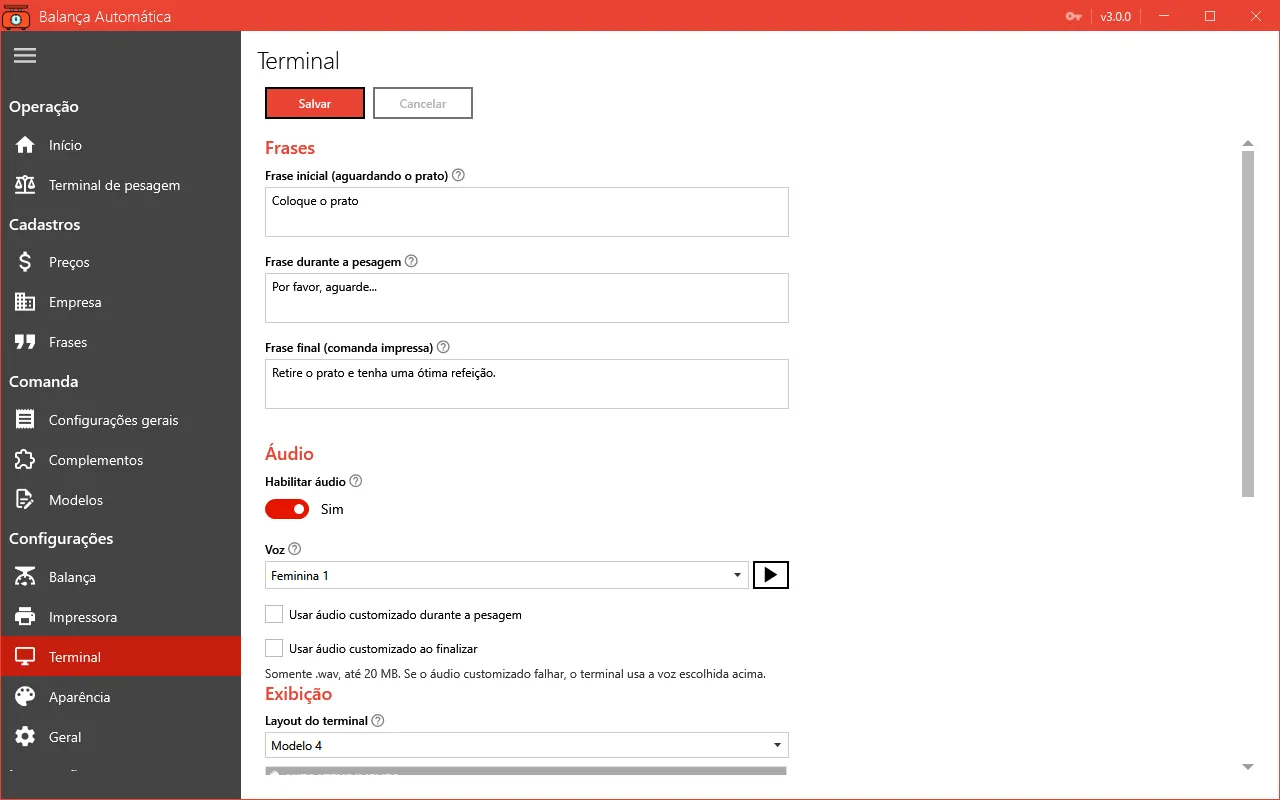
A tela é dividida em Frases, Áudio e Exibição. As mudanças só valem depois de clicar em Salvar e passam a aparecer na próxima vez que o terminal de pesagem for aberto.
Frases do terminal
Seção intitulada “Frases do terminal”O terminal mostra uma frase diferente em cada momento do atendimento:
| Momento | Quando aparece | Exemplo |
|---|---|---|
| Frase inicial | Com a balança vazia, esperando o próximo prato. | Coloque o prato. |
| Frase durante a pesagem | Assim que o prato é colocado, enquanto o peso estabiliza. | Por favor, aguarde… |
| Frase final | Depois que a comanda é impressa, até o prato ser retirado. | Retire o prato e tenha uma ótima refeição. |
As três são obrigatórias e cada uma pode ter até 200 caracteres. Frases curtas funcionam melhor: elas aparecem em letras grandes e o cliente lê de relance.
Layout do terminal
Seção intitulada “Layout do terminal”O layout é a aparência da tela de pesagem vista pelo cliente. Ao escolher um layout, a tela de configuração mostra uma imagem de como ele fica. Todos os layouts mostram a frase do momento, o peso, o valor do quilo e o total.
- Modelo 1: Frases grandes e robô animado por estado.
- Modelo 2: Sem robô, fontes grandes.
- Modelo 3: Sem robô, com outra distribuição de colunas.
- Modelo 4: Cabeçalho “AUTOATENDIMENTO” com data e hora e robôs.
- Modelo 5: Imagem de fundo, logo e mensagem de boas-vindas.
- Modelo 6: Igual ao modelo 4, mais o número da última comanda emitida.
Em detalhe:
- Modelo 1: frase em letras grandes no alto, um robô animado que muda de acordo com o momento (esperando, pesando e comanda impressa) e, embaixo, peso, valor do quilo e total.
- Modelo 2: sem robô. Frase no alto, peso em destaque no centro da tela e, embaixo, valor do quilo e total lado a lado.
- Modelo 3: sem robô. Frase no centro da tela e, embaixo, três colunas: peso, valor do quilo e total.
- Modelo 4: faixa no alto com “AUTOATENDIMENTO”, a data e a hora; frase no centro com o robô animado à direita; e uma faixa de valores na cor de destaque, com o peso, o valor do quilo acompanhado do nome do preço em uso (ex.: “Valor KG - Refeição”) e o total.
- Modelo 5: sem robô. Cabeçalho na cor de destaque com “Bem-vindo(a), esse é o nosso Autoatendimento”, a data e a hora; a frase em letras brancas sobre uma imagem de fundo; a faixa de valores (com o nome do preço em uso) e o logotipo da Balança Automática no rodapé.
- Modelo 6: parecido com o Modelo 4, com o robô à esquerda, a mensagem fixa “Aqui trabalhamos com CONFIANÇA. Sinta-se em casa, este é nosso objetivo.” e, em números grandes, o número da última comanda emitida. Útil quando o cliente precisa conferir o número da comanda que pegou.
A cor de destaque usada nos Modelos 4, 5 e 6 e o fundo claro ou escuro da tela seguem a Aparência do sistema.
Voz e áudios
Seção intitulada “Voz e áudios”Com Habilitar áudio ligado, o terminal fala com o cliente em dois momentos:
- Pesagem: quando o prato é colocado na balança.
- Final: quando a comanda é impressa.
Desligado, o terminal fica em silêncio. Confira se o computador tem caixa de som ligada e com volume.
Escolher a voz
Seção intitulada “Escolher a voz”Há seis vozes prontas: Feminina 1, Feminina 2, Feminina 3, Masculina 1, Masculina 2 e Masculina 3. Escolha no campo Voz e clique no botão ao lado para ouvir os dois avisos (pesagem e final).
Usar áudios próprios
Seção intitulada “Usar áudios próprios”Você pode trocar qualquer um dos dois avisos por uma gravação sua, por exemplo com o nome do restaurante:
- Marque Usar áudio customizado durante a pesagem ou Usar áudio customizado ao finalizar.
- Clique no botão de pasta e escolha o arquivo.
- Use o botão de tocar para ouvir o arquivo escolhido.
- Clique em Salvar.
O arquivo precisa estar no formato .wav e ter no máximo 20 MB. Arquivos em outro formato (como .mp3) precisam ser convertidos para .wav antes. O sistema guarda uma cópia do arquivo na pasta de dados dele, então você pode apagar ou mover o original depois. Para voltar à voz pronta, desmarque a opção. O botão de lixeira tira o arquivo escolhido; com a opção ainda marcada, o sistema pede outro arquivo antes de salvar. Ao salvar, as cópias que não estão mais em uso são apagadas.
Se o áudio customizado não puder ser tocado no terminal, o sistema usa a voz escolhida no campo Voz, e o atendimento segue normalmente.
Total no à vontade
Seção intitulada “Total no à vontade”Quando um preço usa a política à vontade (veja Preços) e o prato passa do limite, a comanda sai com o valor fixo do à vontade. Aqui você escolhe o que o terminal mostra ao cliente no campo Total nesse caso:
- Peso × valor do quilo: Mostra peso × valor do quilo, mesmo acima do limite.
- Valor do à vontade: Mostra o valor fixo do à vontade, que é o que será cobrado.
Exemplo: quilo a R$ 69,90 e à vontade de R$ 45,00. Um prato de 0,700 kg dá R$ 48,93 no peso × quilo. Com Valor do à vontade, o terminal mostra R$ 45,00, que é o que será cobrado. Com Peso × valor do quilo, mostra R$ 48,93, e o cliente vê quanto economizou. Nos dois casos a comanda sai com R$ 45,00: a opção muda só a tela.
Modo janela ou tela cheia
Seção intitulada “Modo janela ou tela cheia”- Tela cheia (padrão): o terminal ocupa o monitor inteiro, sem bordas. Para fechar, use o X no canto da tela ou as teclas Alt+F4.
- Janela: o terminal abre numa janela comum do Windows, que pode ser movida e redimensionada e é fechada pelo X da própria janela.
Use a tela cheia no restaurante e o modo janela para testes, quando você precisa ver outras telas ao mesmo tempo.
| Campo | Para que serve | Validação |
|---|---|---|
| Frase inicial (aguardando o prato) | Mensagem mostrada no terminal enquanto a balança está vazia, esperando o próximo prato (até 200 caracteres). Ex.: Coloque o prato. | Informe a frase inicial. A frase inicial deve ter no máximo 200 caracteres. |
| Frase durante a pesagem | Mensagem mostrada assim que o prato é colocado, enquanto o peso estabiliza (até 200 caracteres). Ex.: Por favor, aguarde… | Informe a frase de pesagem. A frase de pesagem deve ter no máximo 200 caracteres. |
| Frase final (comanda impressa) | Mensagem mostrada depois que a comanda é impressa, até o prato ser retirado da balança (até 200 caracteres). Ex.: Retire o prato e tenha uma ótima refeição. | Informe a frase final. A frase final deve ter no máximo 200 caracteres. |
| Layout do terminal | Aparência da tela de pesagem vista pelo cliente; a imagem abaixo mostra o layout escolhido. O Modelo 6, por exemplo, mostra também o número da última comanda emitida. | Escolha o layout do terminal. |
| Habilitar áudio | Liga os avisos falados do terminal: um quando o prato é colocado na balança e outro quando a comanda é impressa. Desligado, o terminal fica em silêncio. | |
| Voz | Voz dos avisos falados (pesagem e final); use o botão ao lado para ouvir. Também é usada quando um áudio customizado não pode ser tocado. | Escolha a voz. |
| Usar áudio customizado durante a pesagem | Toca um arquivo de áudio próprio no lugar da voz quando o prato é colocado na balança. Somente .wav, até 20 MB; se o arquivo falhar, o terminal usa a voz escolhida. | |
| Arquivo do áudio da pesagem | Arquivo .wav (até 20 MB) tocado quando o prato é colocado na balança. Ao ser escolhido, é copiado para a pasta de áudios do sistema. | Escolha o arquivo de áudio da pesagem ou desmarque o áudio customizado. |
| Usar áudio customizado ao finalizar | Toca um arquivo de áudio próprio no lugar da voz quando a comanda é impressa. Somente .wav, até 20 MB; se o arquivo falhar, o terminal usa a voz escolhida. | |
| Arquivo do áudio final | Arquivo .wav (até 20 MB) tocado quando a comanda é impressa. Ao ser escolhido, é copiado para a pasta de áudios do sistema. | Escolha o arquivo de áudio final ou desmarque o áudio customizado. |
| Ao atingir o à vontade, exibir o total como | O que o terminal mostra ao cliente quando o prato passa do limite do à vontade: o valor do à vontade (o que será cobrado) ou o peso × valor do quilo. Só muda a tela; a comanda sai com o valor do à vontade. | Escolha como exibir o total. |
| Modo janela | Em tela cheia o terminal ocupa todo o monitor, sem bordas (feche pelo X no canto ou Alt+F4). Em janela, abre numa janela comum do Windows. |