Modelos de comanda
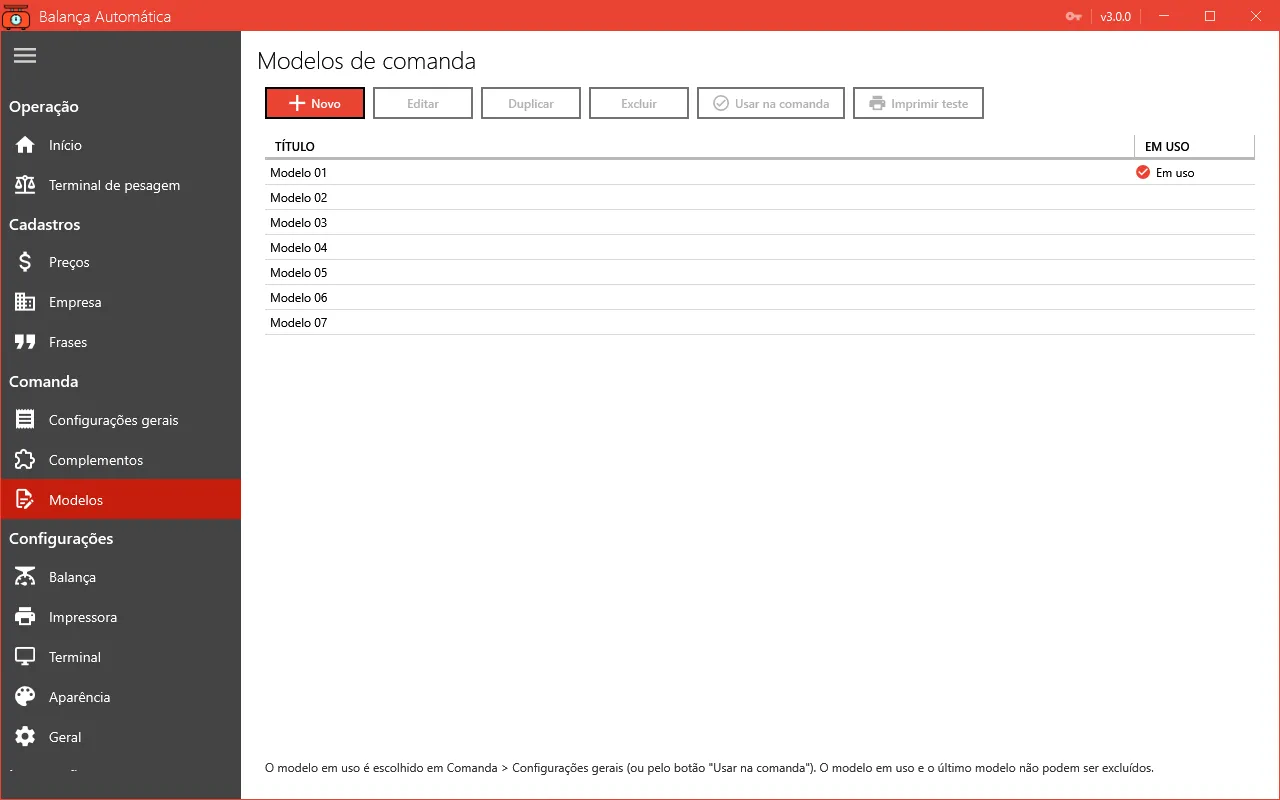
O modelo de comanda é o desenho da comanda impressa: o que sai, em que ordem, com que tamanho de letra e com que bordas. O sistema vem com sete modelos prontos, e você pode criar modelos próprios a partir deles. Em Comanda › Modelos você vê a lista, escolhe qual está em uso, cria cópias, edita e imprime testes.
Modelos de fábrica e modelos próprios
Seção intitulada “Modelos de fábrica e modelos próprios”Na instalação, a lista traz os modelos Modelo 01 a Modelo 07, e o Modelo 01 já vem em uso. Eles são modelos comuns: podem ser editados, copiados e até excluídos. Todos têm o logo no topo, a frase, a mensagem do rodapé e o código de barras (quando ligados nas configurações gerais). As diferenças:
| Modelo | Como é |
|---|---|
| Modelo 01 | Nome da empresa em letra grande, endereço, cidade, telefones e site; “Comanda N.” em destaque; tabela com produto, valor, quantidade e total; linha “TOTAL: R$” para completar à mão. |
| Modelo 02 | Parecido com o 01, sem o site; número e data na mesma linha; tabela com contorno e cabeçalho em caixa. |
| Modelo 03 | Igual ao 02, mas com a tabela no estilo do 01 (linhas entre os itens). |
| Modelo 04 | Número e data no topo, dados da empresa entre linhas, campo “Cliente:” para preencher e o nome da empresa repetido no fim. |
| Modelo 05 | Parecido com o 04, com as colunas na ordem produto, quantidade, valor e total, sem a linha “TOTAL: R$”. |
| Modelo 06 | Enxuto: só o nome da empresa, sem endereço; descrição e total do prato em letra grande, em destaque. |
| Modelo 07 | Estilo “extrato para simples conferência”: mostra o valor do quilo, traz PESO e VALOR em letra grande e lista os produtos adicionais numa grade de dois por linha. |
A melhor forma de conhecer os modelos é trocar o modelo em Comanda › Configurações gerais e olhar a pré-visualização, ou abrir cada um aqui e usar Imprimir teste.
Escolher o modelo em uso
Seção intitulada “Escolher o modelo em uso”A comanda sempre usa um modelo, marcado como Em uso na lista. Para trocar:
- selecione o modelo na lista e clique em Usar na comanda; ou
- escolha o modelo em Comanda › Configurações gerais, no campo Modelo da comanda.
A troca vale para as próximas comandas.
Passo a passo
Seção intitulada “Passo a passo”Criar um modelo a partir de um modelo de fábrica
Seção intitulada “Criar um modelo a partir de um modelo de fábrica”- Abra Comanda › Modelos.
- Selecione o modelo de fábrica mais parecido com o que você quer e clique em Duplicar. Aparece um modelo novo, com “(cópia)” no título.
- Com a cópia selecionada, clique em Editar.
- Troque o Título por um nome fácil de reconhecer, por exemplo “Comanda com site”.
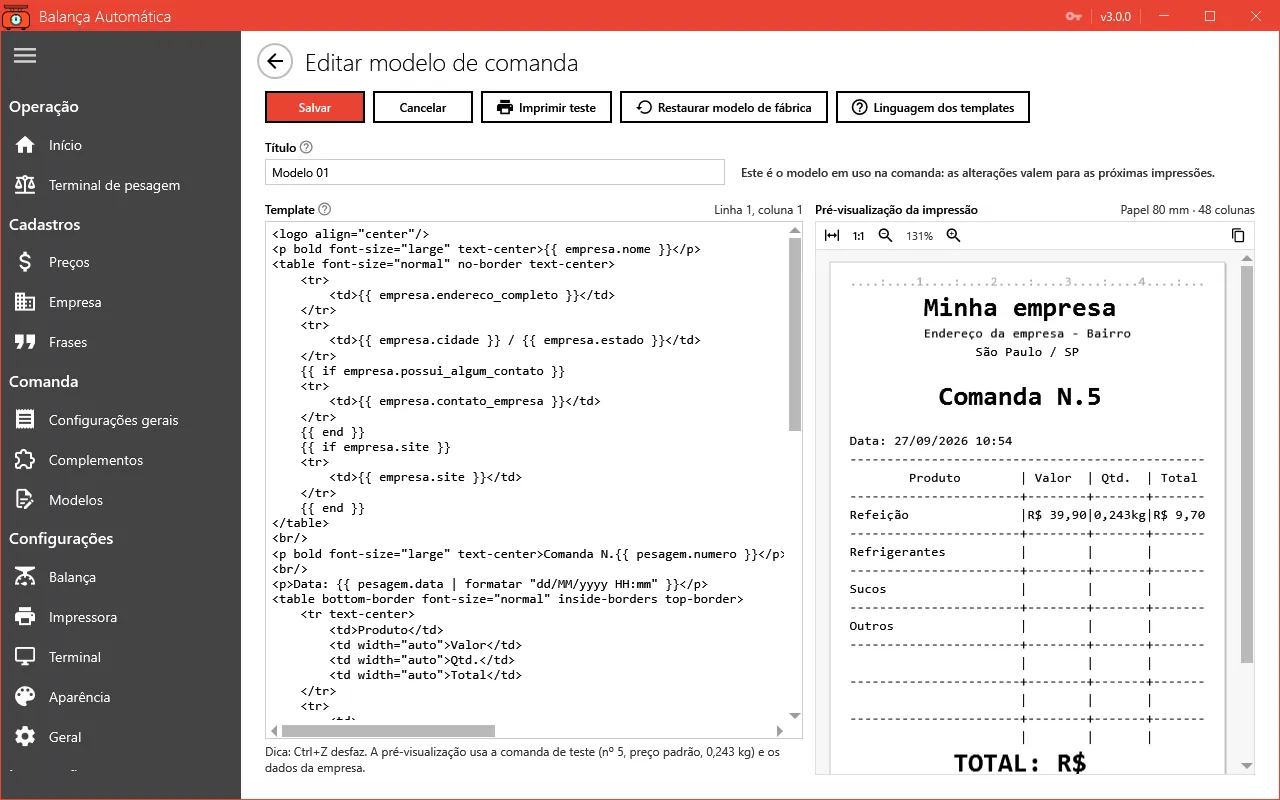
- Altere o Template (o texto à esquerda) e acompanhe o resultado na pré-visualização, à direita.
- Clique em Imprimir teste para conferir no papel.
- Clique em Salvar.
- De volta à lista, clique em Usar na comanda para passar a usar o modelo.
O botão Novo também cria um modelo, já começando com o conteúdo do Modelo 01.
Editar o template
Seção intitulada “Editar o template”O template é um texto com as marcações do layout da comanda e os dados que entram nela, como
{{ empresa.nome }} ou {{ pesagem.total | moeda }}. A linguagem está explicada, com exemplos prontos, em
Linguagem dos modelos. O botão Linguagem dos templates, na própria tela,
abre um resumo técnico da linguagem para consulta rápida.
Enquanto você digita:
- a pré-visualização é atualizada logo depois que você para de digitar;
- no canto de cima do editor aparece a posição do cursor (“Linha 12, coluna 5”), útil para achar erros;
- Ctrl+Z desfaz a última alteração e Ctrl+Y refaz.
Se o modelo em edição é o que está em uso, a tela avisa ao lado do título: as alterações valem para as próximas impressões assim que você salvar.
Restaurar um modelo de fábrica
Seção intitulada “Restaurar um modelo de fábrica”O botão Restaurar modelo de fábrica abre a lista dos sete modelos de fábrica com a pré-visualização de cada um. Escolha um e clique em Usar este modelo: o template da tela é substituído pelo escolhido. Nada é gravado até você clicar em Salvar, então dá para desistir com Cancelar.
Excluir um modelo
Seção intitulada “Excluir um modelo”Selecione o modelo, clique em Excluir e confirme. Não é possível excluir o modelo em uso (escolha outro antes) nem o último modelo da lista. Parando o mouse sobre o botão desabilitado, a tela explica o motivo.
Pré-visualização
Seção intitulada “Pré-visualização”A pré-visualização desenha a comanda como a impressora térmica vai imprimi-la, sobre um papel branco na largura configurada na impressora (por exemplo, “Papel 80 mm · 48 colunas”). Ela usa a comanda de teste: comanda nº 5, com o preço padrão e 0,243 kg, e os dados cadastrados em Empresa.
O que aparece nela:
- Os três tamanhos de letra: pequena (mais colunas por linha), normal e grande (letras com o dobro da largura e da altura, metade das colunas). Negrito e sublinhado também aparecem como no papel.
- O logo já convertido em preto e branco, o código de barras e as linhas tracejadas de corte do papel.
- No editor de modelos, uma régua no topo do papel numera as colunas da letra normal, para você alinhar textos e tabelas.
- Letras que a impressora não tem aparecem como sairão no papel (sem acento ou como “?”).
Os botões acima do papel ajustam a visualização: ajustar à largura do painel, tamanho real (1:1), diminuir e aumentar o zoom (também com Ctrl e a roda do mouse). O botão da direita copia a impressão como texto, para colar num e-mail ou mensagem de suporte.
Erros no template
Seção intitulada “Erros no template”Se o template tiver um erro, por exemplo um {{ if }} sem o {{ end }} correspondente, a tela mostra, abaixo do
editor, a lista O template tem erros, com a linha, a coluna e a descrição de cada erro, como
Linha 14, coluna 5: .... Clique num erro para levar o cursor até a posição dele. Enquanto houver erro, a
pré-visualização fica esmaecida e mostra a última versão que funcionou.
Ao salvar um modelo com erro, o sistema avisa e pergunta se você quer Salvar mesmo assim ou Continuar editando.
Imprimir teste
Seção intitulada “Imprimir teste”O botão Imprimir teste imprime a comanda de teste com o modelo, seguida dos complementos ativos:
- na lista, usa o modelo selecionado, na versão salva;
- na edição, usa o template que está na tela, mesmo antes de salvar.
Se a impressão falhar, o sistema mostra o motivo; confira a impressora.
| Campo | Para que serve | Validação |
|---|---|---|
| Título | Nome do modelo, mostrado na lista de modelos e na escolha do modelo em Comanda > Configurações gerais; não é impresso. Até 200 caracteres. | Informe o título. O título deve ter no máximo 200 caracteres. |
| Template | Layout da comanda impressa: o que sai, em que ordem e com que formatação (cabeçalho da empresa, número, peso, valor, frase, produtos adicionais, rodapé, código de barras). A linguagem está explicada em Linguagem dos templates; a pré-visualização ao lado mostra o resultado na hora. | Informe o template. |