Configurações gerais da comanda
Em Comanda › Configurações gerais você decide como a comanda sai: qual modelo é usado, como os números avançam, se imprime frase, quantas linhas ficam em branco, qual mensagem vai no rodapé, quais produtos adicionais aparecem para marcação e se a comanda leva código de barras. As opções ficam em quatro abas (Gerais, Produtos adicionais, Rodapé e Código de barras) e, à direita, uma pré-visualização mostra a comanda de teste com o que está na tela.
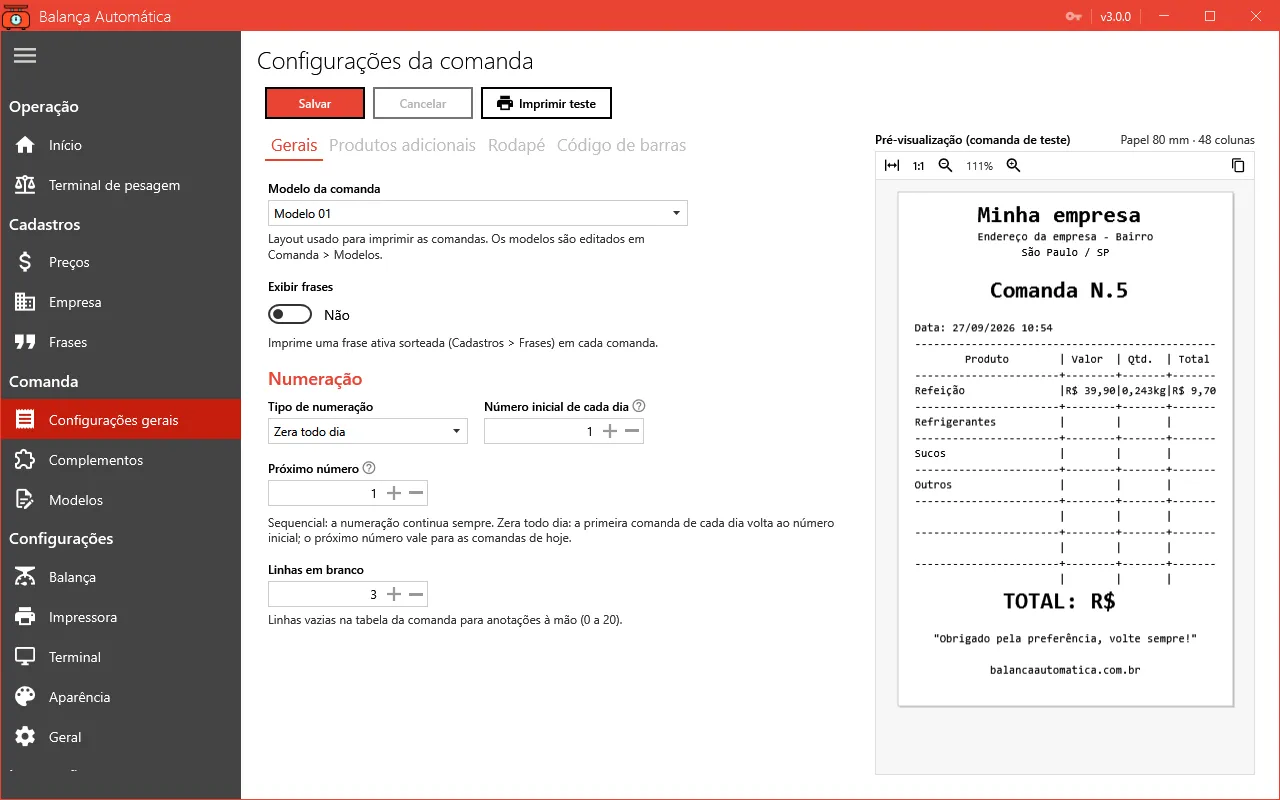
Passo a passo
Seção intitulada “Passo a passo”- Abra Comanda › Configurações gerais.
- Ajuste as opções de cada aba, acompanhando o resultado na pré-visualização.
- Se quiser ver no papel, clique em Imprimir teste (não precisa salvar antes).
- Clique em Salvar. Se houver algum erro, mesmo numa aba que não está aberta, o botão fica desabilitado e a lista de erros aparece acima das abas.
Para desistir das alterações, clique em Cancelar: a tela volta ao que estava salvo. As configurações valem para as próximas comandas emitidas.
Aba Gerais
Seção intitulada “Aba Gerais”Modelo da comanda
Seção intitulada “Modelo da comanda”Escolha o layout usado nas comandas. O sistema traz sete modelos de fábrica (“Modelo 01” a “Modelo 07”) e você pode criar os seus. Para comparar, troque o modelo e veja a pré-visualização mudar. Os modelos são criados e editados em Comanda › Modelos, onde também há o botão Usar na comanda, que faz o mesmo que esta escolha.
Exibir frases
Seção intitulada “Exibir frases”Ligado, cada comanda recebe uma frase sorteada entre as frases ativas de Cadastros › Frases.
Numeração
Seção intitulada “Numeração”Cada comanda recebe um número, impresso em destaque. Há dois tipos de numeração:
- Sequencial: A numeração só cresce, sem reiniciar.
- Zera todo dia: A numeração volta ao número inicial configurado a cada novo dia.
- Número inicial de cada dia (só na numeração Zera todo dia): o número da primeira comanda de cada dia. Normalmente é 1.
- Próximo número: o número que a próxima comanda vai receber. Ele avança sozinho a cada comanda. Mude-o só se precisar pular ou recomeçar a numeração.
Exemplos:
- Zera todo dia, número inicial 1: a primeira comanda de hoje é a nº 1, depois 2, 3… Amanhã, a primeira volta a ser a nº 1.
- Zera todo dia, com 57 comandas já emitidas hoje, e você muda o próximo número para 100: as próximas de hoje são 100, 101… Amanhã, volta ao número inicial. Se você mudar o próximo número antes da primeira comanda do dia, a mudança não tem efeito, porque a primeira do dia sempre recebe o número inicial.
- Sequencial: a numeração só cresce, sem voltar ao início. Use o próximo número para recomeçar manualmente, se precisar.
Linhas em branco
Seção intitulada “Linhas em branco”Quantidade de linhas vazias (de 0 a 20) acrescentadas à tabela da comanda, para o garçom ou o caixa anotar à mão bebidas e outros itens.
Aba Produtos adicionais
Seção intitulada “Aba Produtos adicionais”Os produtos adicionais são linhas com nome (e, se quiser, preço) impressas na comanda para marcação à mão, por exemplo “Refrigerante lata R$ 6,00” ou “Suco”. O caixa ou o garçom marca o que o cliente consumiu. Eles não são somados pelo sistema: servem de lembrete no papel.
- Clique em Adicionar produto e preencha a Descrição e, se quiser, o Valor.
- Use as setas de cada linha para subir ou descer o produto: a ordem da lista é a ordem de impressão.
- Use a lixeira para remover um produto.
- Linhas sem descrição são descartadas ao salvar.
Nos modelos de fábrica, os produtos adicionais saem como linhas da tabela da comanda, logo abaixo do prato; no Modelo 07, saem numa grade com dois produtos por linha.
| Campo | Para que serve | Validação |
|---|---|---|
| Descrição | Nome do produto impresso na linha, para o atendente marcar à mão. Ex.: Refrigerante lata. Até 50 caracteres; linhas sem descrição são descartadas ao salvar. | A descrição deve ter no máximo 50 caracteres. |
| Valor (opcional) | Preço impresso ao lado da descrição, de R$ 0,00 a R$ 99.999,00. Deixe vazio para imprimir só a descrição. | O valor deve estar entre R$ 0,00 e R$ 99.999,00. |
Aba Rodapé
Seção intitulada “Aba Rodapé”A Mensagem do rodapé é um texto fixo impresso no fim de todas as comandas, por exemplo “Obrigado pela preferência! Volte sempre.”. Tem até 200 caracteres; a tela mostra quantos já foram usados. Deixe em branco para não imprimir nada. Nos modelos de fábrica, a mensagem sai centralizada e entre aspas.
Aba Código de barras
Seção intitulada “Aba Código de barras”Ligue Imprimir código de barras para a comanda levar um código de barras que o leitor do caixa consegue ler. O código carrega os dados da comanda (produto, peso, valor…) no formato que você definir, para o sistema do caixa lançar o consumo sem digitação.
- EAN-13: 12 dígitos do template + dígito verificador calculado pela impressora.
- Code 128: Aceita os 12 caracteres do template sem dígito verificador.
Escolha o tipo que o leitor e o sistema do seu caixa esperam. Na dúvida, pergunte ao fornecedor do sistema de caixa.
Template do código
Seção intitulada “Template do código”O template é uma sequência de exatamente 12 caracteres que diz o que vai em cada posição do código. As letras são trocadas pelos dados da comanda e os números ficam fixos:
| Letra | O que entra no lugar |
|---|---|
I |
Código do produto, configurado no preço. |
C |
Número da comanda. |
T |
Total cobrado, em centavos (R$ 16,99 vira 1699). |
P |
Peso lido na balança, em gramas (0,243 kg vira 243). |
Q |
Quantidade × 1000: nos preços por quilo, é o peso cobrado em gramas; no preço fixo e no à vontade, é 1000 (uma unidade). |
0 a 9 |
Dígito fixo, impresso sempre igual. |
Como o preenchimento funciona:
- Cada grupo de letras é preenchido da direita para a esquerda, com zeros à esquerda quando o valor é menor que o espaço.
- Se o valor tiver mais dígitos do que letras, os dígitos da esquerda são descartados. Reserve letras suficientes.
- Se o preço não usa código, o
Isai preenchido com zeros.
Exemplo com o template padrão 2IIIIIIQQQQQ, para um prato de 0,452 kg de um preço com código 12:
| Posição | 2 |
IIIIII |
QQQQQ |
|---|---|---|---|
| Conteúdo | 2 (fixo) | 000012 (produto 12) | 00452 (452 gramas) |
O código fica 200001200452. No EAN-13, a impressora acrescenta um 13º dígito de conferência no final. Abaixo do
campo, a tela mostra o código que sairia na comanda de teste, e a legenda das letras fica sempre visível na aba.
Se o template tiver tamanho errado ou caracteres que não sejam I, C, T, P, Q ou números, a tela mostra o erro
e não deixa salvar.
Pré-visualização e impressão de teste
Seção intitulada “Pré-visualização e impressão de teste”A pré-visualização, à direita, mostra a comanda de teste: comanda nº 5, com o preço padrão e 0,243 kg, usando os dados da empresa e as configurações que estão na tela, mesmo antes de salvar. Ela usa a largura do papel da impressora configurada (por exemplo, “Papel 80 mm · 48 colunas”) e mostra o logo e as letras como sairão na térmica. Os botões de zoom, de tamanho real e de copiar o texto funcionam como na tela de modelos.
O botão Imprimir teste manda essa mesma comanda para a impressora, seguida dos complementos ativos. Se a impressão falhar, o sistema mostra o motivo; confira a impressora.
| Campo | Para que serve | Validação |
|---|---|---|
| Modelo da comanda | Layout usado para imprimir as comandas. Os modelos são editados em Comanda > Modelos. | Selecione o modelo da comanda. |
| Tipo de numeração | Sequencial: a numeração continua sempre. Zera todo dia: a primeira comanda de cada dia volta ao número inicial; o próximo número vale para as comandas de hoje. | Selecione o tipo de numeração. |
| Número inicial de cada dia | Na numeração Zera todo dia, número que a primeira comanda de cada dia recebe (1 ou maior). Ex.: 1. | O número inicial deve ser 1 ou maior. |
| Próximo número | Número que a próxima comanda vai receber; depois ele avança sozinho a cada comanda. Na numeração Zera todo dia, só vale depois que a primeira comanda do dia já saiu, pois a primeira de cada dia sempre recebe o número inicial. | O próximo número deve ser 1 ou maior. |
| Exibir frases | Imprime uma frase ativa sorteada (Cadastros > Frases) em cada comanda. | |
| Linhas em branco | Linhas vazias na tabela da comanda para anotações à mão (0 a 20). | As linhas em branco devem estar entre 0 e 20. |
| Mensagem do rodapé | Impressa no final da comanda (deixe vazio para não imprimir). Até 200 caracteres. Ex.: Obrigado pela preferência! Volte sempre. | A mensagem do rodapé deve ter no máximo 200 caracteres. |
| Imprimir código de barras | Imprime um código de barras na comanda, usado pelo caixa para lê-la (ex.: produto e peso no PDV). | |
| Tipo | Padrão do código de barras: EAN-13 (só números; o 13º dígito, verificador, é calculado pela impressora) ou Code 128. Escolha o que o leitor do caixa ou o PDV espera. | Selecione o tipo do código de barras. |
| Template (12 caracteres) | As letras I, C, T, P e Q (veja a legenda) são trocadas pelos dados da comanda e os dígitos de 0 a 9 ficam fixos. Cada grupo de letras é preenchido da direita para a esquerda, com zeros à esquerda; dígitos que não cabem são descartados. No EAN-13 o 13º dígito (verificador) é calculado pela impressora. Padrão: 2IIIIIIQQQQQ. | |
| Produtos adicionais | Linhas impressas na comanda para marcação à mão (ex.: refrigerantes). Linhas sem descrição são descartadas ao salvar. |