Frases
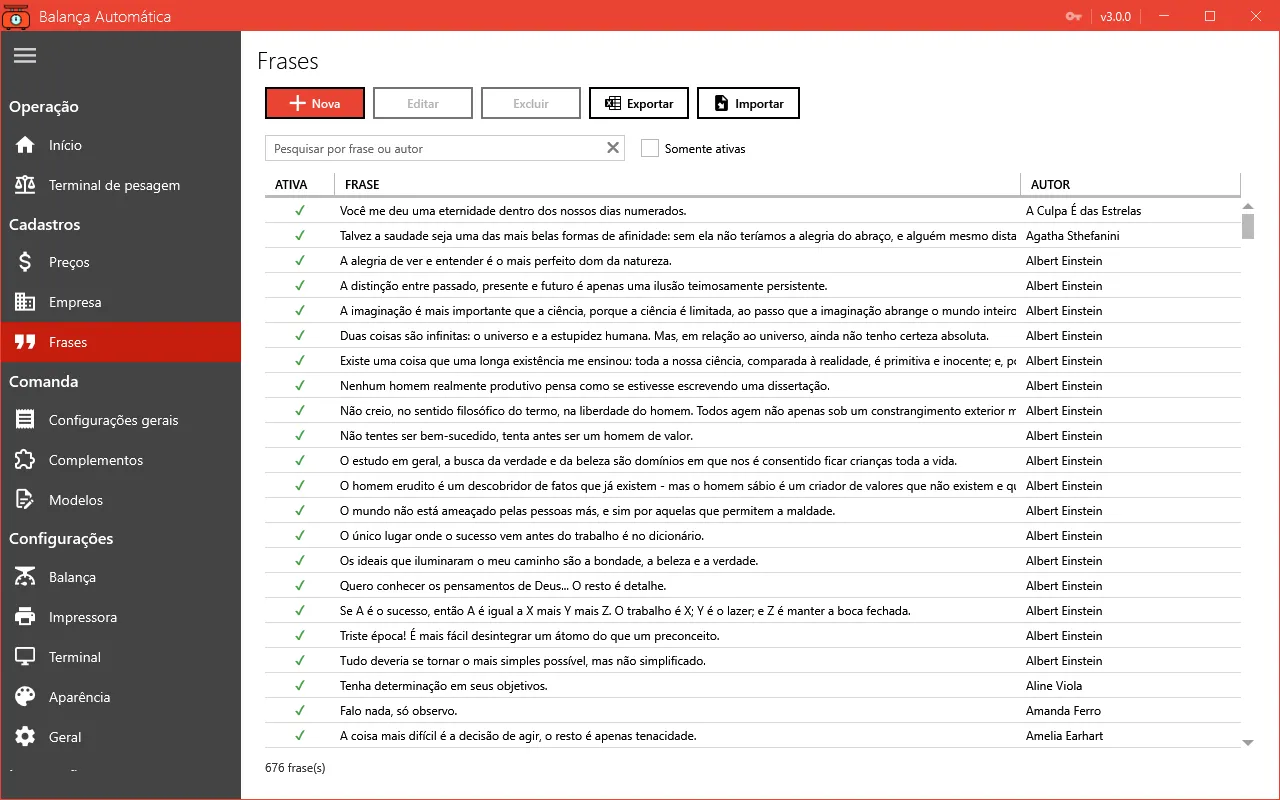
A Balança Automática pode imprimir uma frase no fim de cada comanda: um pensamento, uma citação, uma mensagem da casa. A cada comanda, o sistema sorteia uma das frases ativas cadastradas em Cadastros › Frases. O sistema já vem com centenas de frases prontas, que você pode manter, desativar, apagar ou substituir pelas suas.
Ligar as frases na comanda
Seção intitulada “Ligar as frases na comanda”Cadastrar frases não basta: a impressão é ligada em Comanda › Configurações gerais, na opção Exibir frases. Com ela ligada:
- cada comanda recebe uma frase ativa sorteada na hora da impressão;
- nos modelos de comanda que acompanham o sistema, a frase sai entre aspas, em letra pequena, com o nome do autor logo abaixo, em negrito;
- se não houver nenhuma frase ativa, a comanda sai sem frase.
Passo a passo
Seção intitulada “Passo a passo”Cadastrar ou editar uma frase
Seção intitulada “Cadastrar ou editar uma frase”- Abra Cadastros › Frases.
- Clique em Nova, ou selecione uma frase e clique em Editar (ou dê dois cliques na linha).
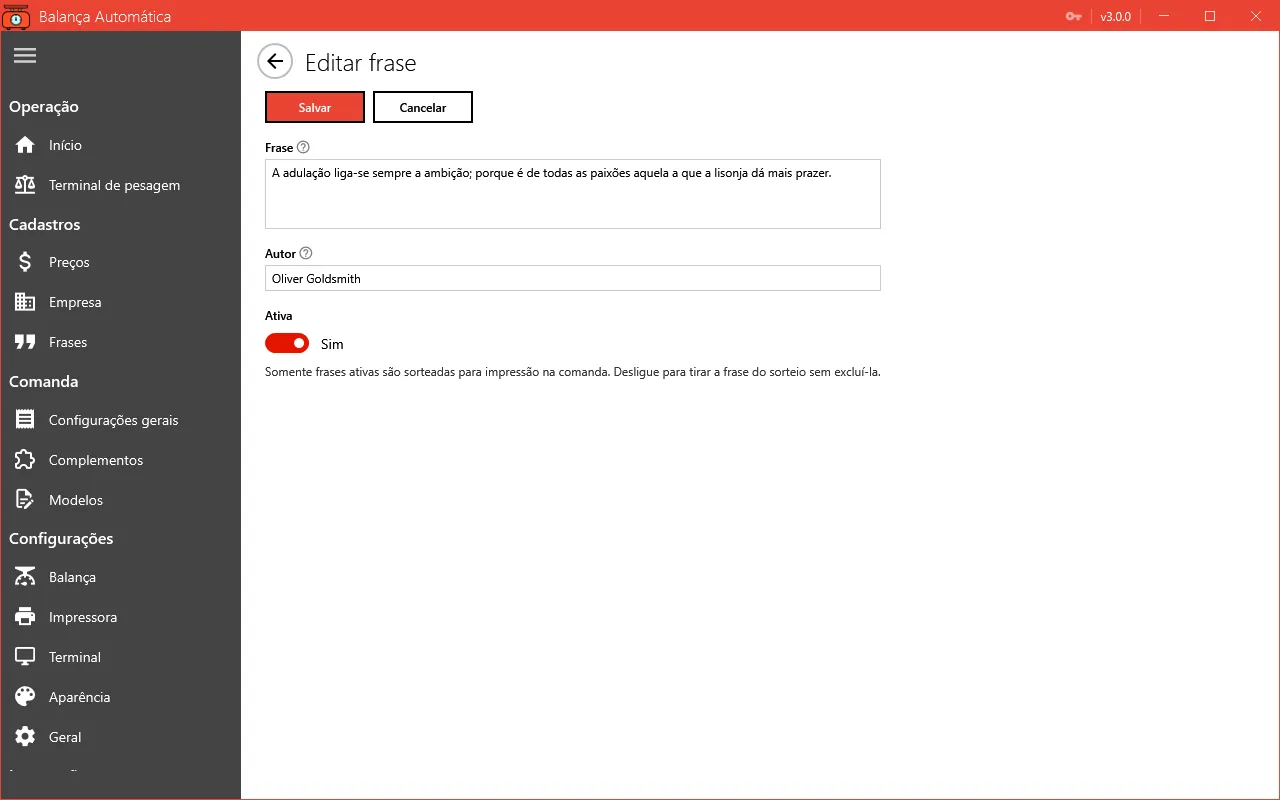
- Digite a Frase e o Autor, e deixe Ativa ligada para que ela entre no sorteio.
- Clique em Salvar.
Encontrar frases
Seção intitulada “Encontrar frases”Digite no campo Pesquisar por frase ou autor qualquer trecho do texto ou do nome do autor. Marque Somente ativas para ver só as que entram no sorteio. A lista fica em ordem de autor, e o total aparece embaixo.
Ativar, desativar e excluir
Seção intitulada “Ativar, desativar e excluir”- Para tirar uma frase do sorteio sem perdê-la, edite-a e desligue Ativa. Na lista, a coluna Ativa mostra quais estão valendo.
- Para apagar de vez, selecione a frase, clique em Excluir e confirme.
Importar e exportar pelo Excel
Seção intitulada “Importar e exportar pelo Excel”Para mexer em muitas frases de uma vez, use uma planilha do Excel (arquivo .xlsx).
Exportar
Seção intitulada “Exportar”Clique em Exportar, escolha onde salvar o arquivo e confirme. O sistema grava todas as frases numa planilha e a abre em seguida.
Formato da planilha
Seção intitulada “Formato da planilha”A primeira linha da planilha precisa ter os títulos das três colunas, e cada linha seguinte é uma frase:
| Ativo | Frase | Autor |
|---|---|---|
| Sim | A alegria de ver e entender é o mais perfeito dom da natureza. | Albert Einstein |
| Não | Tenha determinação em seus objetivos. | Aline Viola |
- As colunas podem estar em qualquer ordem; o que vale é o título na primeira linha. Colunas a mais são ignoradas.
- Na coluna Ativo, “Não”, “N” ou “0” desativam a frase. Qualquer outra coisa, inclusive célula vazia, deixa a frase ativa.
- Frase (até 200 caracteres) e Autor (até 100 caracteres) são obrigatórios.
- Linhas totalmente em branco são puladas.
- Só a primeira aba da planilha é lida.
O jeito mais seguro de montar a planilha é exportar as frases atuais, alterar o arquivo no Excel e importá-lo de volta.
Importar
Seção intitulada “Importar”- Clique em Importar e escolha a planilha.
- O sistema confere todas as linhas. Se alguma estiver com problema, aparece uma mensagem indicando a linha (por exemplo, “Linha 12: Informe o autor.”) e nada é importado. Corrija a planilha e tente de novo.
- Se estiver tudo certo, o sistema mostra quantas frases encontrou e pede confirmação.
- Confirme para concluir.
A planilha pode ser importada mesmo que esteja aberta no Excel. Se aparecer o aviso de que não foi possível ler a
planilha, confira se o arquivo é mesmo um .xlsx e não está corrompido.
| Campo | Para que serve | Validação |
|---|---|---|
| Ativa | Somente frases ativas são sorteadas para impressão na comanda. Desligue para tirar a frase do sorteio sem excluí-la. | |
| Frase | Texto da frase. A cada comanda, uma das frases ativas é sorteada e impressa entre aspas, quando a opção “Exibir frases” está ligada nas configurações da comanda. Obrigatória, até 200 caracteres. | Informe a frase. A frase deve ter no máximo 200 caracteres. |
| Autor | Nome de quem disse a frase, impresso logo abaixo dela na comanda. Obrigatório, até 100 caracteres. | Informe o autor. O autor deve ter no máximo 100 caracteres. |