Empresa
Em Cadastros › Empresa ficam os dados do restaurante: nome, endereço, telefones, site e o logo. Eles aparecem no cabeçalho da comanda e do relatório diário impresso, então vale preenchê-los antes de começar a usar o terminal. Na instalação, o sistema vem com dados de exemplo (“Minha empresa”, “Endereço da empresa”), que devem ser trocados pelos seus.
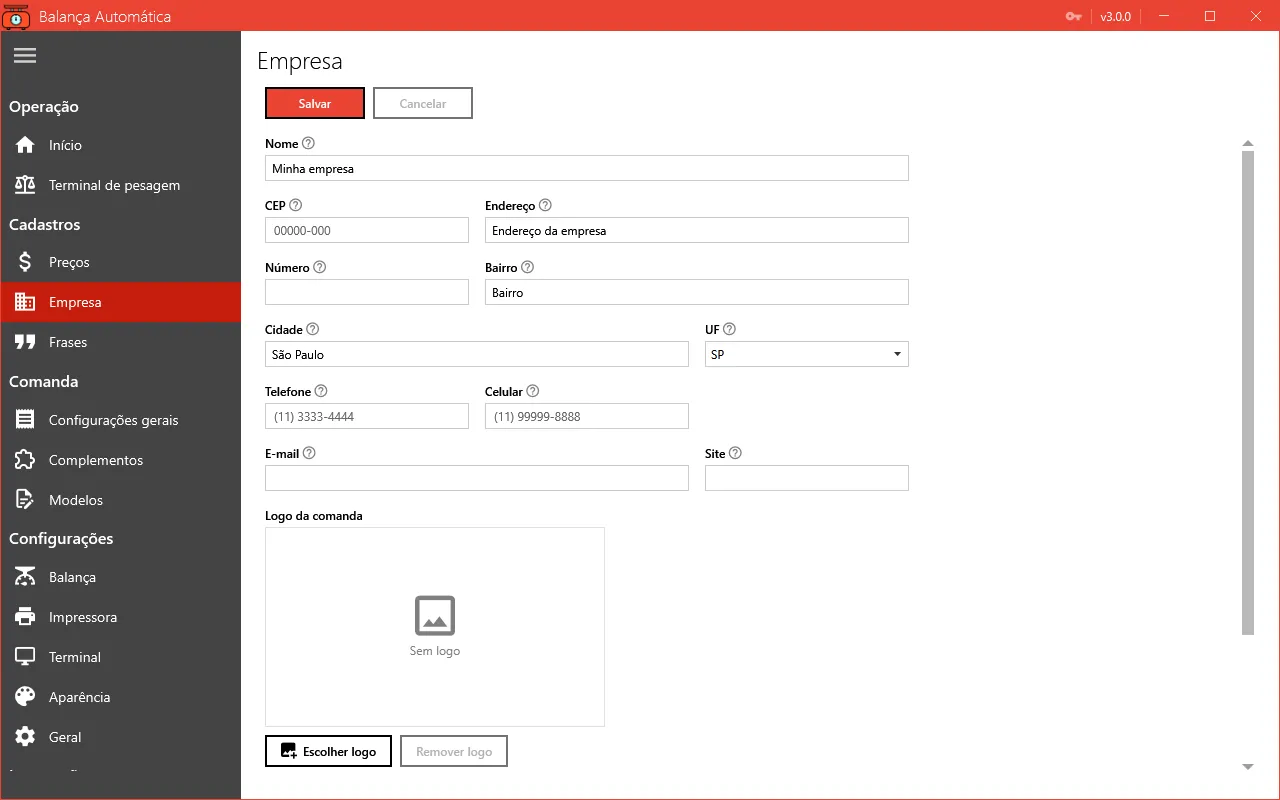
Onde os dados aparecem na comanda
Seção intitulada “Onde os dados aparecem na comanda”O que sai impresso depende do modelo de comanda em uso. Nos sete modelos que acompanham o sistema:
| Dado | Onde aparece |
|---|---|
| Logo | No topo da comanda, em todos os modelos (quando há logo cadastrado). |
| Nome | Em todos os modelos, em destaque. |
| Endereço, número e bairro | Numa linha só, como “Rua das Flores, 120 - Centro”, em todos os modelos menos o Modelo 06. |
| Cidade e UF | Como “São Paulo / SP”, em todos os modelos menos o Modelo 06. |
| Telefone e celular | Juntos, como “(11) 3333-4444 / (11) 99999-8888”, em todos os modelos menos o Modelo 06. Só aparecem os que estiverem preenchidos. |
| Site | Nos modelos 01 e 07. |
| CEP e e-mail | Em nenhum modelo de fábrica. Podem ser incluídos num modelo personalizado. |
Se o número estiver em branco, a comanda mostra só a rua e o bairro. Para incluir ou tirar algum dado da comanda, crie um modelo próprio; veja Linguagem dos modelos.
Passo a passo
Seção intitulada “Passo a passo”- Abra Cadastros › Empresa.
- Preencha o Nome do restaurante.
- Digite o CEP. Ao completar os 8 números, o sistema consulta a internet e preenche sozinho o endereço, o bairro, a cidade e a UF, e leva o cursor para o campo Número. Confira o que foi preenchido e informe o número.
- Preencha telefone, celular, e-mail e site, se quiser.
- Se tiver um logo, clique em Escolher logo (veja abaixo).
- Clique em Salvar. Para desistir das alterações, clique em Cancelar: a tela volta aos dados salvos.
Dados enviados à Zeats
Seção intitulada “Dados enviados à Zeats”Ao salvar, os dados da empresa (inclusive o logo) também são enviados, em segundo plano, ao servidor de licenças da Zeats, para manter atualizado o cadastro da sua licença. Esse envio não atrasa o salvamento e não depende dele: se o computador estiver sem internet, os dados ficam gravados normalmente no sistema e a comanda já sai com eles.
Logo da comanda
Seção intitulada “Logo da comanda”O logo é impresso no topo da comanda, centralizado. Para escolher:
- Clique em Escolher logo e selecione o arquivo.
- Confira a imagem no quadro da tela. Abaixo dela aparecem o tamanho em pixels e o tamanho do arquivo.
- Clique em Salvar.
Para tirar o logo da comanda, clique em Remover logo e salve.
Requisitos do arquivo:
- Formato PNG, JPG ou BMP.
- No máximo 1 MB e 600 × 600 pixels. Imagens maiores são recusadas com um aviso; reduza a imagem num editor e tente de novo.
- Largura recomendada de até 384 pixels. Acima disso, a tela avisa que o logo pode ser reduzido na impressão.
Como o logo sai na impressora térmica
Seção intitulada “Como o logo sai na impressora térmica”A impressora térmica só imprime preto: não existe cinza nem cor. Na impressão:
- Cada ponto da imagem vira preto ou branco. Tons escuros viram preto; tons claros e partes transparentes viram branco. Degradês, sombras e fotos costumam sair borrados ou somem.
- O logo é impresso no tamanho original, sem ser ampliado. Se for mais largo que o papel, é reduzido para caber (a largura útil é de cerca de 576 pontos no papel de 80 mm e 384 pontos no de 58 mm).
- Nem toda impressora imprime imagens; o resultado depende do modelo.
Por isso, prefira uma versão simples do logo, com traços fortes, alto contraste e fundo branco. Para ver como ele vai ficar antes de imprimir, abra Comanda › Configurações gerais: a pré-visualização mostra o logo já em preto e branco. Ou use Imprimir teste nessa mesma tela.
| Campo | Para que serve | Validação |
|---|---|---|
| Nome | Nome do restaurante, impresso em destaque no cabeçalho da comanda e do relatório diário. Obrigatório, até 200 caracteres. | Informe o nome. O nome deve ter no máximo 200 caracteres. |
| CEP | Opcional. Ao digitar os 8 números do CEP (ex.: 01310-100), o sistema consulta a internet e preenche sozinho o endereço, o bairro, a cidade e a UF; confira os dados e informe o número. Os modelos de comanda que acompanham o sistema não imprimem o CEP. | Informe um CEP válido, com 8 dígitos (ex.: 01310-100). |
| Endereço | Rua ou avenida do restaurante, impressa no cabeçalho da comanda junto com o número e o bairro (ex.: Rua das Flores, 120 - Centro), conforme o modelo de comanda. Obrigatório, até 200 caracteres. | Informe o endereço. O endereço deve ter no máximo 200 caracteres. |
| Número | Número do endereço, impresso na comanda logo depois da rua. Opcional: em branco, a comanda mostra só a rua e o bairro. | O número deve ter no máximo 50 caracteres. |
| Bairro | Bairro do restaurante, impresso no cabeçalho da comanda depois do endereço, conforme o modelo de comanda. Obrigatório, até 200 caracteres. | Informe o bairro. O bairro deve ter no máximo 200 caracteres. |
| Cidade | Cidade do restaurante, impressa no cabeçalho da comanda junto com a UF (ex.: São Paulo / SP), conforme o modelo de comanda. Obrigatória, até 100 caracteres. | Informe a cidade. A cidade deve ter no máximo 100 caracteres. |
| UF | Sigla do estado do restaurante (ex.: SP), impressa ao lado da cidade no cabeçalho da comanda. Obrigatória; é preenchida automaticamente pela busca do CEP. | Informe a UF. Informe uma UF válida. |
| Telefone | Telefone fixo do restaurante. Se preenchido, aparece no cabeçalho da comanda junto com o celular (ex.: (11) 3333-4444 / (11) 99999-8888), conforme o modelo de comanda. Opcional. | O telefone deve ter no máximo 50 caracteres. |
| Celular | Celular ou WhatsApp do restaurante. Se preenchido, aparece no cabeçalho da comanda junto com o telefone (ex.: (11) 3333-4444 / (11) 99999-8888), conforme o modelo de comanda. Opcional. | O celular deve ter no máximo 50 caracteres. |
| E-mail de contato do restaurante, no formato nome@dominio.com.br. Opcional: os modelos de comanda que acompanham o sistema não o imprimem, mas ele pode ser incluído num modelo personalizado. | O e-mail deve ter no máximo 150 caracteres. Informe um e-mail válido. |
|
| Site | Endereço do site ou da rede social do restaurante (ex.: www.restaurante.com.br). Se preenchido, é impresso no cabeçalho da comanda nos modelos que trazem o site. Opcional. | O site deve ter no máximo 300 caracteres. |
| Logo da comanda | Imagem impressa no topo da comanda. A impressão é térmica: o logo sai em preto e branco e pode perder detalhes, por isso prefira uma imagem simples, com alto contraste e fundo branco (nem toda impressora imprime imagens). Arquivo PNG, JPG ou BMP de até 1 MB e 600 × 600 pixels; largura recomendada de até 384 pixels. |