Backup
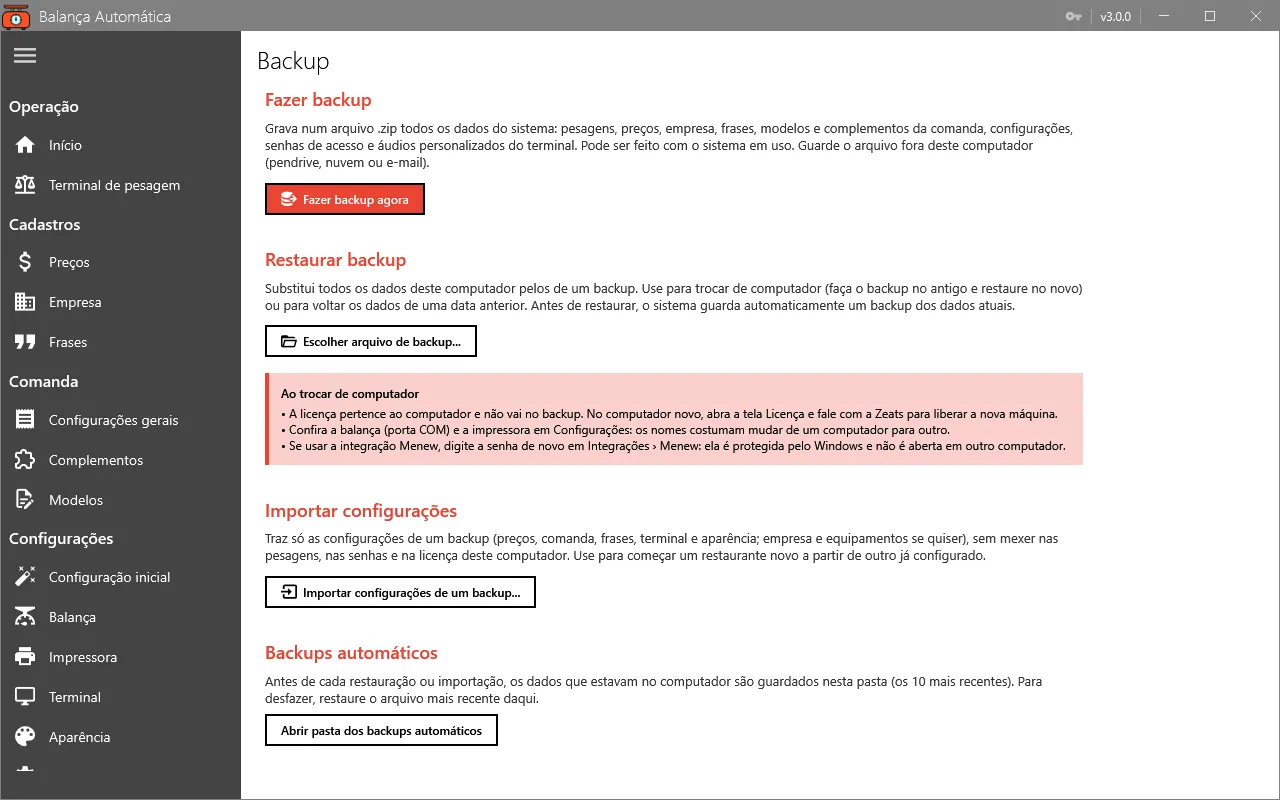
Em Sistema › Backup você mesmo faz a cópia de segurança de todos os dados do restaurante num arquivo .zip e,
quando precisar, restaura essa cópia, no mesmo computador ou em outro. A tela é usada pelo perfil Administrador.
O que vai no backup
Seção intitulada “O que vai no backup”O arquivo leva tudo o que você cadastrou e tudo o que o sistema registrou:
- as pesagens (todas as comandas emitidas);
- os preços, a empresa e o logo, as frases;
- os modelos e complementos da comanda e as configurações gerais da comanda;
- as configurações da balança, da impressora, do terminal (inclusive o logo do terminal), da Menew e gerais;
- as senhas de acesso do Administrador e do Gerente;
- os áudios personalizados do terminal.
A licença não vai no backup. Ela pertence ao computador: num computador novo, a licença é liberada pela Zeats para a nova máquina, como numa instalação nova.
Fazer backup
Seção intitulada “Fazer backup”- Abra Sistema › Backup e clique em Fazer backup agora.
- Escolha onde salvar. O nome já vem preenchido com a data e a hora, como
BalancaAutomatica-backup-2026-10-06-1430.zip. - Aguarde a mensagem Backup gravado. O botão Abrir pasta mostra o arquivo.
O backup pode ser feito com o sistema em uso, até com o terminal pesando: a cópia do banco de dados sai completa e sem erros mesmo assim.
Restaurar um backup
Seção intitulada “Restaurar um backup”Restaurar substitui todos os dados deste computador pelos do backup.
- Abra Sistema › Backup e clique em Escolher arquivo de backup….
- Escolha o arquivo
.zip. A tela mostra de quando é o backup, de qual computador e versão, o que há nele (empresa, quantidade de pesagens, preços, frases, modelos, áudios) e o período das pesagens. Confira se é o backup certo. - Clique em Restaurar este backup e confirme.
- O sistema fecha o terminal (se estiver aberto), guarda um backup automático dos dados atuais, restaura o backup escolhido e reinicia sozinho.
Se o backup foi feito numa versão mais nova do sistema, a tela avisa e não deixa restaurar: atualize o sistema neste computador primeiro. Backups de versões mais antigas podem ser restaurados normalmente: o sistema atualiza os dados ao abrir.
Desfazer uma restauração ou importação
Seção intitulada “Desfazer uma restauração ou importação”Antes de cada restauração ou importação, os dados que estavam no computador são guardados em Backups automáticos (a pasta
aparece no fim da tela; são mantidos os 10 mais recentes, com nomes como
antes-da-restauracao-2026-10-06-143512.zip ou antes-da-importacao-...). Para desfazer, restaure o arquivo mais recente
dessa pasta.
Importar configurações
Seção intitulada “Importar configurações”Importar configurações de um backup… traz só as configurações de um backup, sem mexer nas pesagens, nas senhas e na licença deste computador. Use para começar um restaurante novo a partir de outro já configurado: os preços, os modelos de comanda, as frases e o terminal vêm prontos e depois é só conferir no assistente de configuração inicial, que também oferece a importação na primeira etapa.
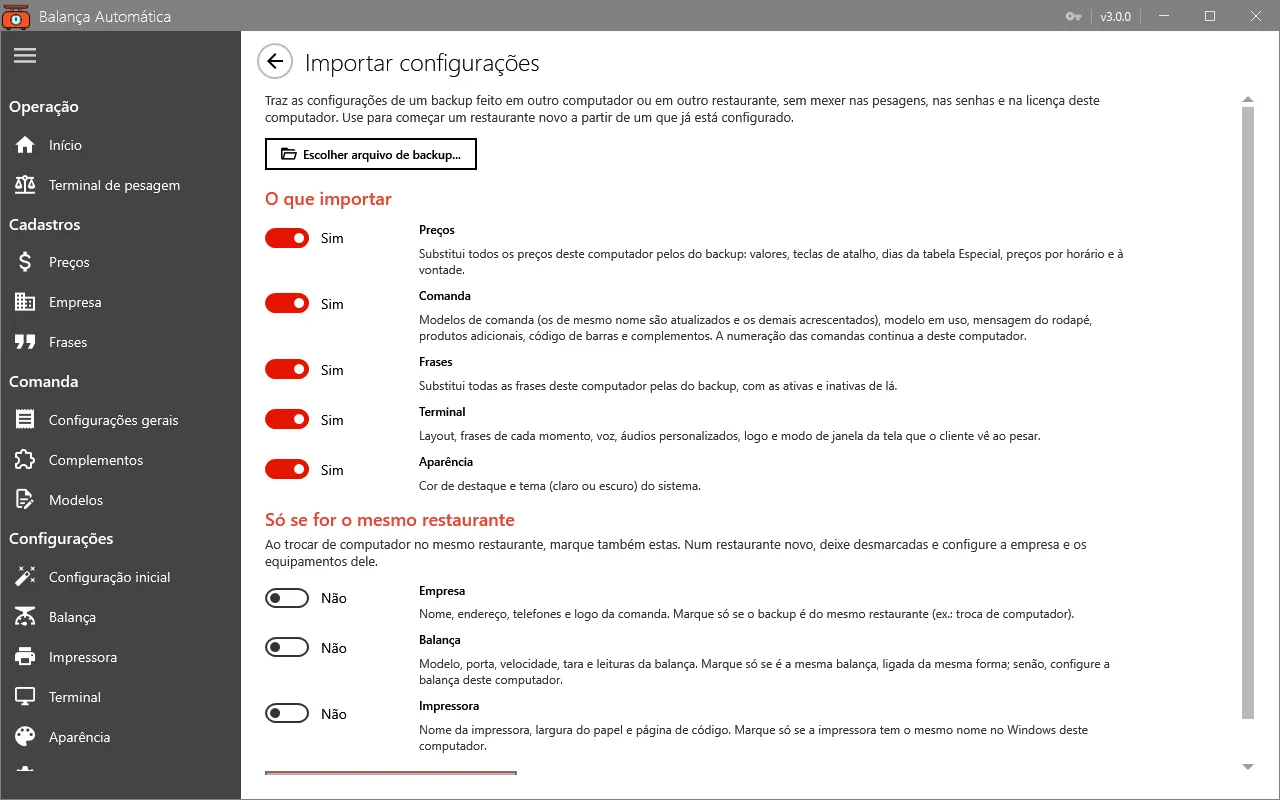
- Clique em Escolher arquivo de backup… e escolha o
.zip. A tela mostra de quando e de qual computador é o backup e, em cada parte, o que há nele (por exemplo, os nomes dos preços). - Marque as partes a importar. Preços, comanda, frases, terminal e aparência vêm marcados; empresa, balança e impressora só devem ser marcados quando o backup é do mesmo restaurante (troca de computador).
- Clique em Importar as configurações marcadas e confirme.
Antes de importar, o sistema guarda um backup automático dos dados atuais (veja abaixo). As partes marcadas são importadas todas juntas: se algo der errado, nada muda.
| Campo | Para que serve | Validação |
|---|---|---|
| Preços | Substitui todos os preços deste computador pelos do backup: valores, teclas de atalho, dias da tabela Especial, preços por horário e à vontade. | |
| Comanda | Modelos de comanda (os de mesmo nome são atualizados e os demais acrescentados), modelo em uso, mensagem do rodapé, produtos adicionais, código de barras e complementos. A numeração das comandas continua a deste computador. | |
| Frases | Substitui todas as frases deste computador pelas do backup, com as ativas e inativas de lá. | |
| Terminal | Layout, frases de cada momento, voz, áudios personalizados, logo e modo de janela da tela que o cliente vê ao pesar. | |
| Aparência | Cor de destaque e tema (claro ou escuro) do sistema. | |
| Empresa | Nome, endereço, telefones e logo da comanda. Marque só se o backup é do mesmo restaurante (ex.: troca de computador). | |
| Balança | Modelo, porta, velocidade, tara e leituras da balança. Marque só se é a mesma balança, ligada da mesma forma; senão, configure a balança deste computador. | |
| Impressora | Nome da impressora, largura do papel e página de código. Marque só se a impressora tem o mesmo nome no Windows deste computador. |
Backups de versões anteriores do sistema também servem; os de versão mais nova são recusados. Depois de importar, faça o teste da balança e da impressora deste computador.
Trocar de computador
Seção intitulada “Trocar de computador”- No computador antigo: faça um backup e salve num pendrive.
- No computador novo: instale a Balança Automática (veja Instalação).
- Entre em Sistema › Backup, escolha o arquivo do pendrive e restaure. O sistema reinicia com todos os dados.
- Libere a licença do computador novo: abra Sistema › Licença e fale com a Zeats informando o novo número de série (veja Ativação da licença).
- Confira a Balança (a porta COM costuma mudar) e a Impressora (o nome da impressora pode ser outro) e faça um teste de cada uma.
- Se usar a Menew, digite a senha da Menew de novo: ela é protegida pelo Windows e não é aberta em outro computador.